
Comment installer et utiliser le client BitTorrent Transmission
- Mise à jour le 30 août 2026

Dans ce guide, je vais vous présenter Transmission, mon client BitTorrent préféré, puis vous montrer comment l’installer et l’utiliser pour télécharger des fichiers à l’aide de liens magnet ou de fichiers .torrent.
- Transmission est, à mon avis, l’un des meilleurs clients BitTorrent pour plusieurs raisons :
- Il est gratuit et open source. Vous pouvez soutenir le projet depuis la page officielle de dons de Transmission.
- Il consomme peu de ressources CPU et de mémoire vive.
- Il est facile à utiliser et propose une interface simple et légère qui regroupe les options essentielles.
- Il fournit également des outils en ligne de commande aux utilisateurs qui préfèrent une CLI.
Pour rappel, le protocole BitTorrent est un protocole pair à pair (P2P) utilisé pour distribuer des fichiers sur Internet. Au lieu de s’appuyer sur un serveur central unique, les données sont échangées entre plusieurs pairs, ce qui permet de répartir la bande passante et la charge des serveurs. BitTorrent est donc particulièrement adapté à la distribution de fichiers volumineux. De nombreuses distributions Linux proposent, par exemple, leurs images ISO d’installation par l’intermédiaire de BitTorrent.
Installer Transmission
La procédure d’installation diffère selon que vous utilisez Linux ou Windows.
Linux (Debian, Ubuntu et Arch Linux)
Transmission est disponible dans les dépôts officiels de Debian, Ubuntu et Arch Linux. Il peut donc être installé directement avec le gestionnaire de paquets.
- Sous Debian ou Ubuntu, installez le paquet
transmission-gtk:
root@debian:~# apt update && apt install transmission-gtk- Sous Arch Linux, installez le paquet
transmission-gtk:
[root@arch ~]# pacman -S transmission-gtkWindows
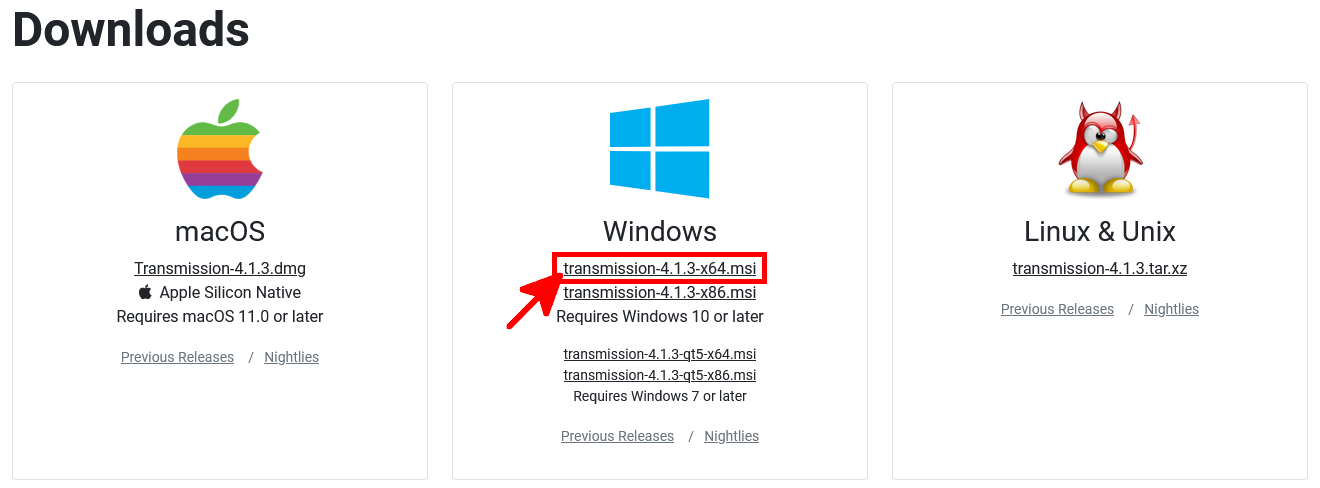
Commencez par vous rendre sur la page officielle de téléchargement de Transmission.
- Sélectionnez le programme d’installation MSI de Transmission correspondant à votre système. Dans cet exemple, nous utilisons le paquet x64 :
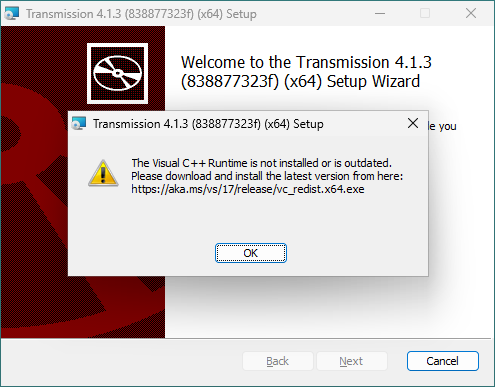
- Avant d’installer Transmission, vérifiez que le Microsoft Visual C++ Runtime est installé et à jour. Dans le cas contraire, le programme d’installation affichera l’avertissement suivant et vous empêchera de poursuivre :
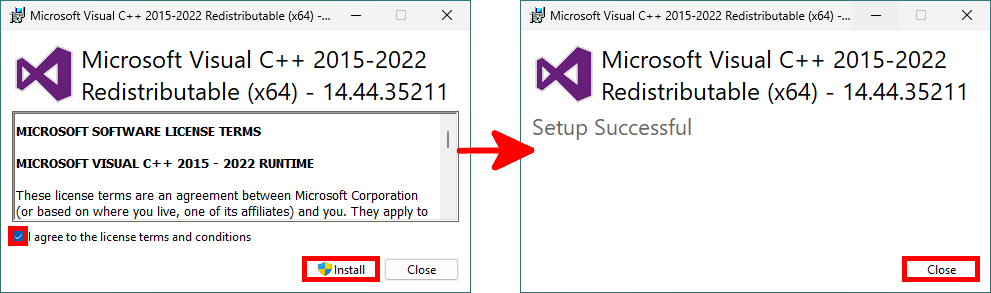
- Téléchargez le package redistribuable Microsoft Visual C++, acceptez les termes du contrat de licence, puis installez-le :
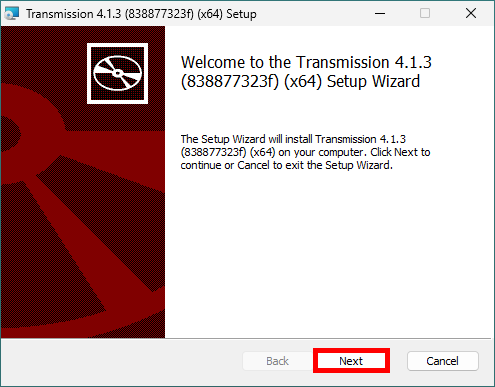
- Exécutez à nouveau le programme d’installation de Transmission, puis cliquez sur Next pour continuer :
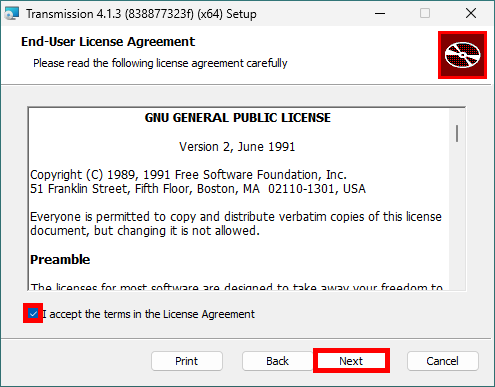
- Cochez la case permettant d’accepter le contrat de licence, puis cliquez sur Next :
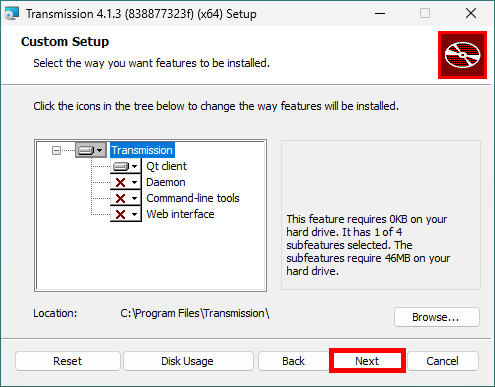
- Si vous ne prévoyez pas d’utiliser la CLI, le démon ou l’interface web, vous pouvez conserver la sélection par défaut et installer uniquement le client Qt de Transmission. Cliquez ensuite sur Next :
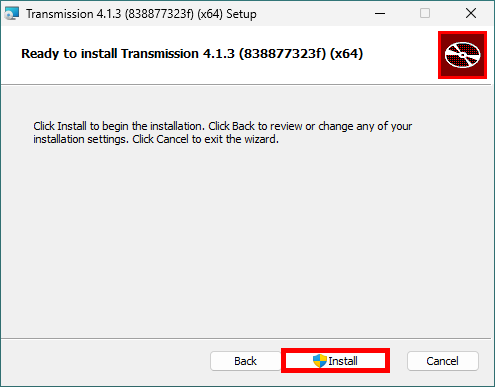
- Cliquez sur Install pour lancer l’installation de Transmission sous Windows :
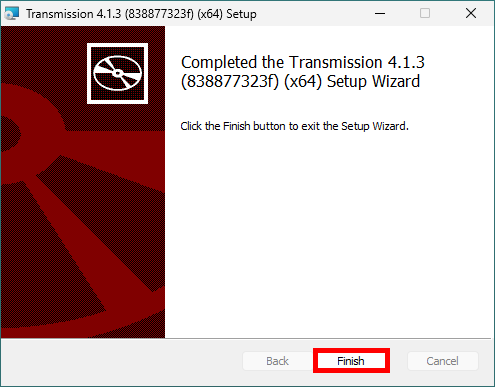
- Une fois l’installation terminée, cliquez sur Finish pour fermer l’assistant :
Utiliser le client BitTorrent Transmission
Maintenant que le client BitTorrent Transmission est installé, vous pouvez l’utiliser pour télécharger des fichiers.
Il existe deux méthodes courantes pour lancer un téléchargement avec Transmission : utiliser un lien magnet ou un fichier .torrent. Même si leur fonctionnement diffère, ces deux méthodes permettent au final de télécharger le même contenu. Les liens magnet sont aujourd’hui très répandus, car ils sont faciles à partager et ne nécessitent pas le téléchargement préalable d’un fichier .torrent distinct. Les deux méthodes restent néanmoins entièrement prises en charge.
- Lancez Transmission. Lors du premier démarrage, la fenêtre suivante peut apparaître. Sélectionnez Démarrer une session locale, puis cliquez sur OK :
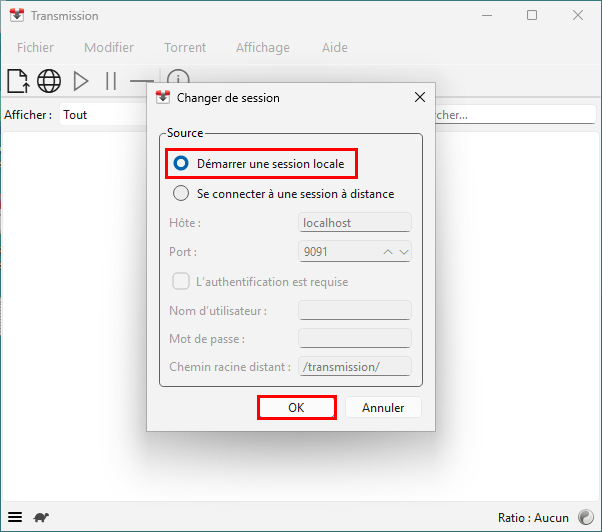
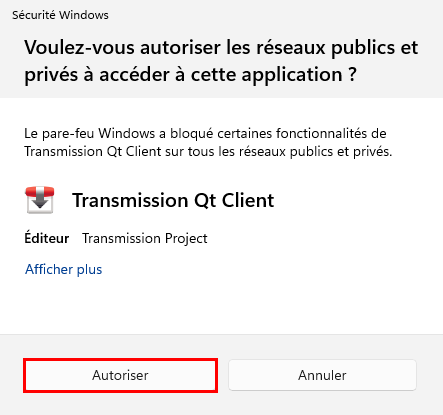
- Sous Windows, une alerte de Sécurité Windows peut également vous demander si vous souhaitez autoriser Transmission Qt Client à communiquer à travers le pare-feu. Cliquez sur Autoriser :
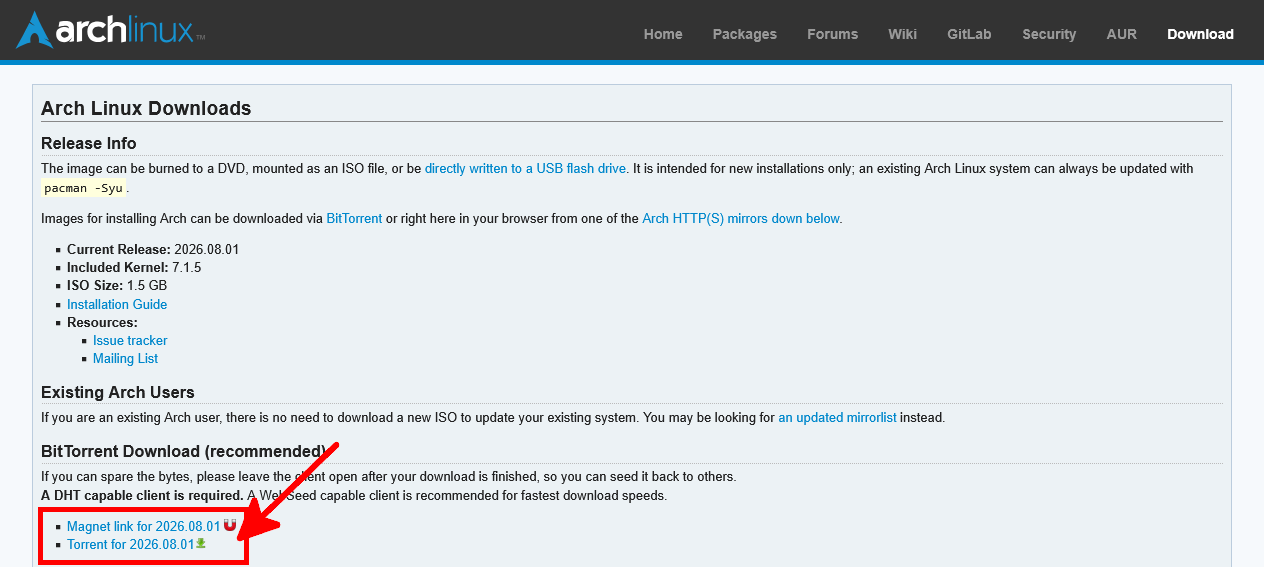
- Pour cet exemple, nous utiliserons l’image ISO d’Arch Linux disponible depuis la page officielle de téléchargement d’Arch Linux. Celle-ci propose à la fois un lien magnet et un fichier
.torrent:
Lien magnet
Commençons par les liens magnet. Ils sont faciles à partager et ne nécessitent pas de télécharger un fichier .torrent distinct. Ils peuvent également être plus résilients, car ils ne dépendent pas nécessairement d’un tracker central unique.
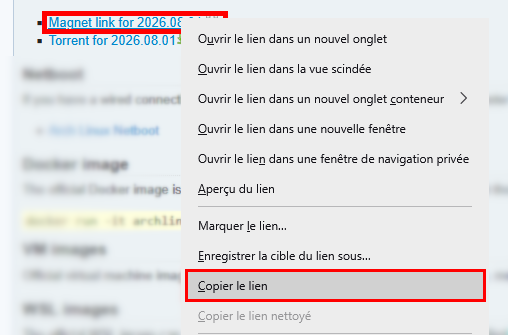
- Effectuez un clic droit sur le lien magnet, puis sélectionnez Copier le lien :
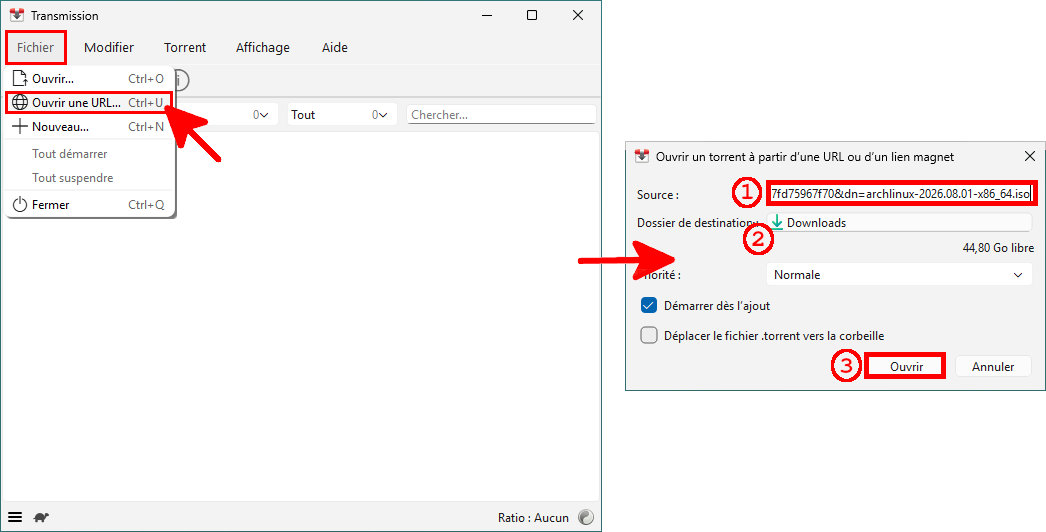
- Dans Transmission, ouvrez le menu File (Fichier), puis sélectionnez Open URL… (Ouvrir une URL). Collez le lien magnet (1), modifiez si nécessaire le dossier de destination (2), puis cliquez sur Open (Ouvrir) (3) pour lancer le téléchargement :
Fichier .torrent
Un fichier .torrent contient des métadonnées relatives au contenu à télécharger, notamment les noms et tailles des fichiers, les informations sur les fragments ainsi que, le cas échéant, les adresses des trackers.
- Effectuez un clic droit sur le lien torrent, puis sélectionnez Enregistrer la cible du lien sous…. Choisissez un dossier de destination et enregistrez le fichier
.torrent:
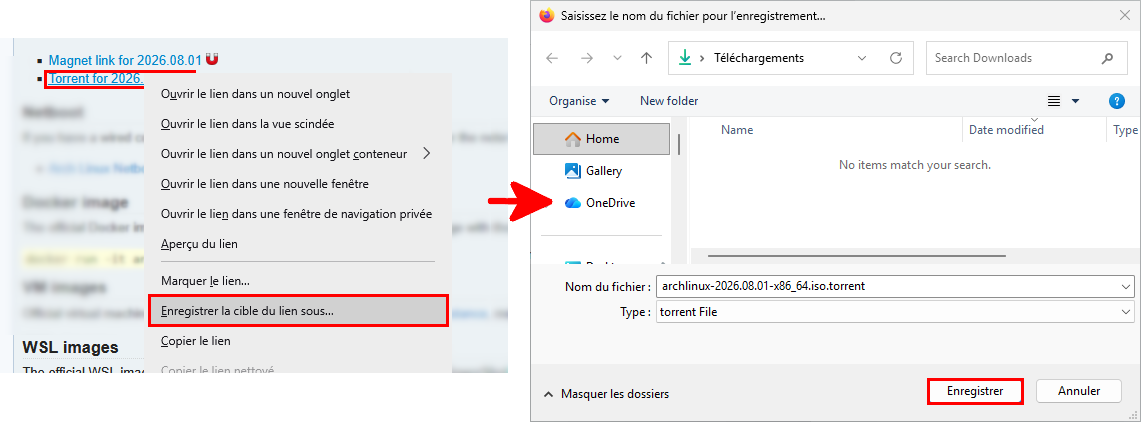
.torrent d’Arch Linux avant son ouverture avec Transmission.- Dans Transmission, ouvrez le menu Fichier, puis sélectionnez Ouvrir…. Sélectionnez le fichier
.torrentprécédemment téléchargé (1), puis cliquez sur Ouvrir (2). Transmission affichera les fichiers référencés par le torrent. Vous pouvez modifier le Dossier de destination (3), puis cliquer sur Ouvrir (4) pour lancer le téléchargement :
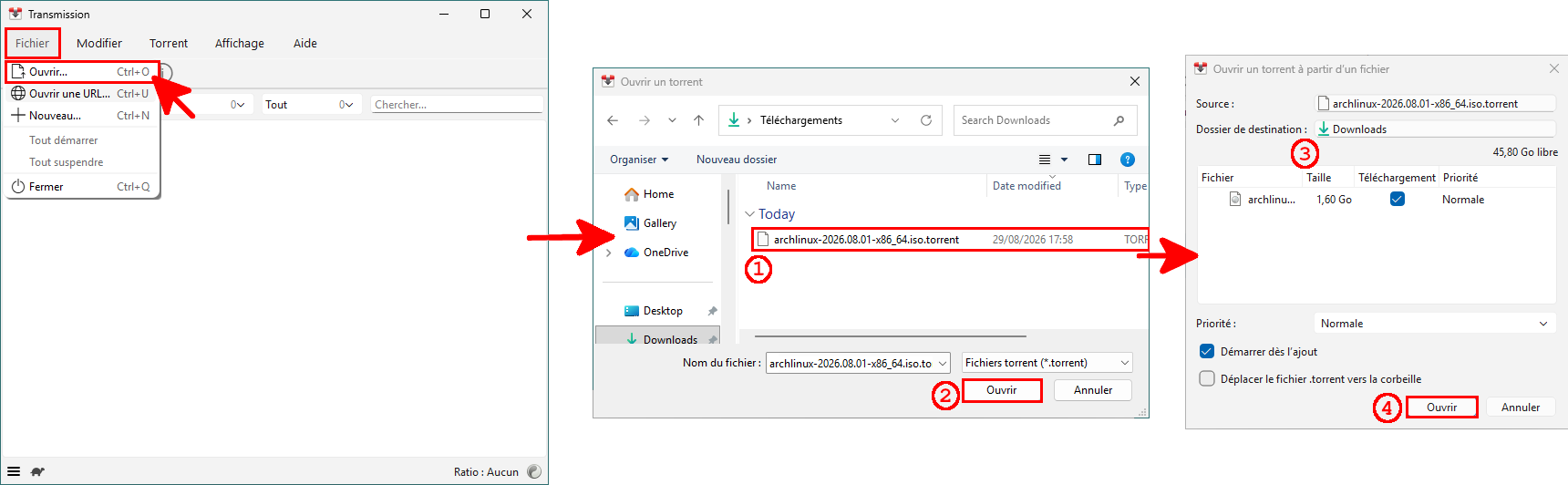
.torrent dans Transmission et sélection de la destination du téléchargement.BitTorrent permet-il de rester anonyme ?
Maintenant que nous savons comment télécharger des fichiers avec BitTorrent, qu’en est-il de l’anonymat ? BitTorrent vous rend-il anonyme ? Les autres utilisateurs peuvent-ils voir ce que vous téléchargez ou partagez ? Pour résumer, BitTorrent n’est pas anonyme. Comme les fichiers sont échangés directement entre les pairs, les adresses IP publiques des participants à un essaim torrent sont généralement visibles par les autres membres.
Afficher les pairs d’un torrent
Il est assez facile de consulter les adresses IP des pairs connectés à un torrent donné.
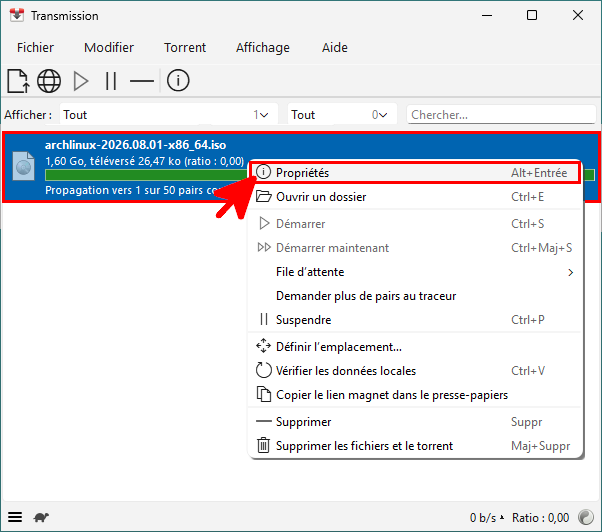
- Pour afficher les pairs connectés, effectuez un clic droit sur le torrent dans Transmission, puis sélectionnez Propriétés :
- Dans l’onglet Pairs, vous pouvez consulter les adresses IP des pairs actuellement connectés au torrent, ainsi que des informations telles que le logiciel client qu’ils utilisent :
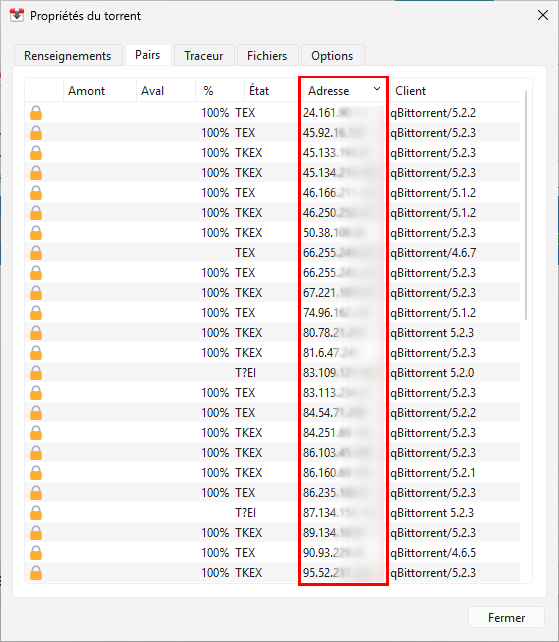
Les implications en matière de vie privée vont toutefois encore plus loin, comme nous allons le voir ci-dessous…
I Know What You Download
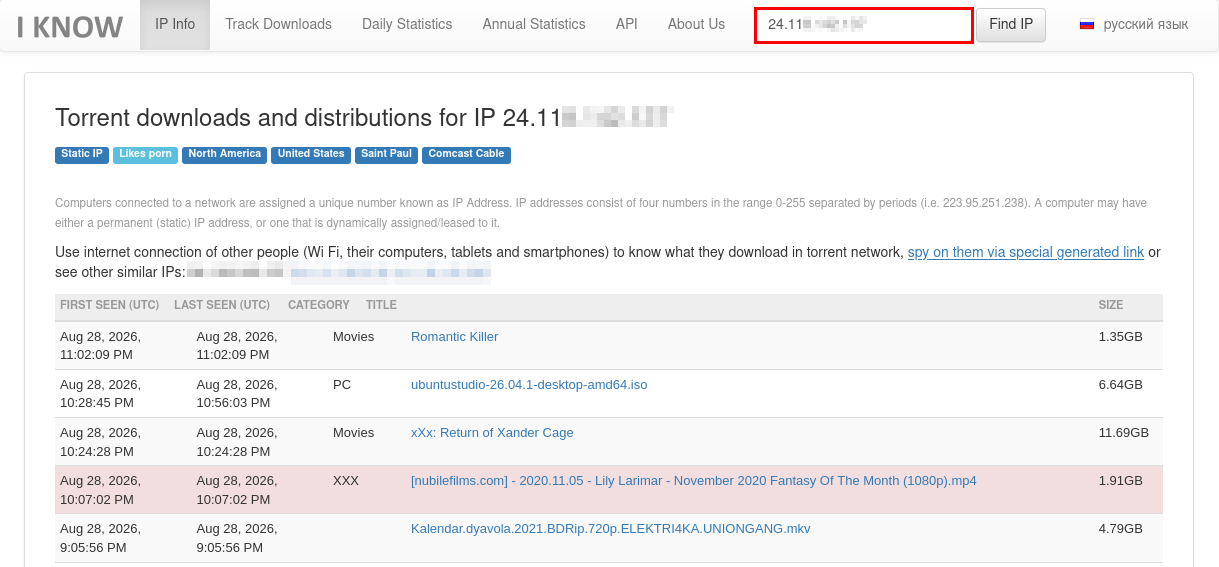
Comme nous l’avons vu, il est relativement facile d’obtenir les adresses IP des pairs participant à un torrent. Mais peut-on en apprendre davantage à partir d’une adresse IP ? Malheureusement, oui. Des services comme I Know What You Download peuvent associer une adresse IP publique à certaines activités BitTorrent observées sur le réseau.
- Le principe est assez simple : il suffit de saisir l’adresse IP publique d’un pair dans le service. Comme le montre cet exemple, une adresse IP peut être associée à bien d’autres choses qu’à des téléchargements d’images ISO Linux (apparemment, ce pair ne s’intéresse pas uniquement aux distributions Linux. 😅). Cela montre comment une activité BitTorrent peut parfois être reliée à une adresse IP publique et pourquoi BitTorrent ne doit pas être considéré comme anonyme.
Liste de blocage
Transmission vous permet d’utiliser une liste de blocage externe. Celle-ci contient des adresses IP ou des plages d’adresses IP auxquelles Transmission ne doit pas se connecter. J’utilise personnellement le projet BT_BlockLists sur GitHub, qui regroupe plusieurs listes de blocage en une seule. Son objectif est d’empêcher les connexions à des adresses IP considérées comme indésirables ou potentiellement problématiques. Vous pouvez utiliser cette liste ou choisir une autre liste de blocage maintenue si vous le préférez.
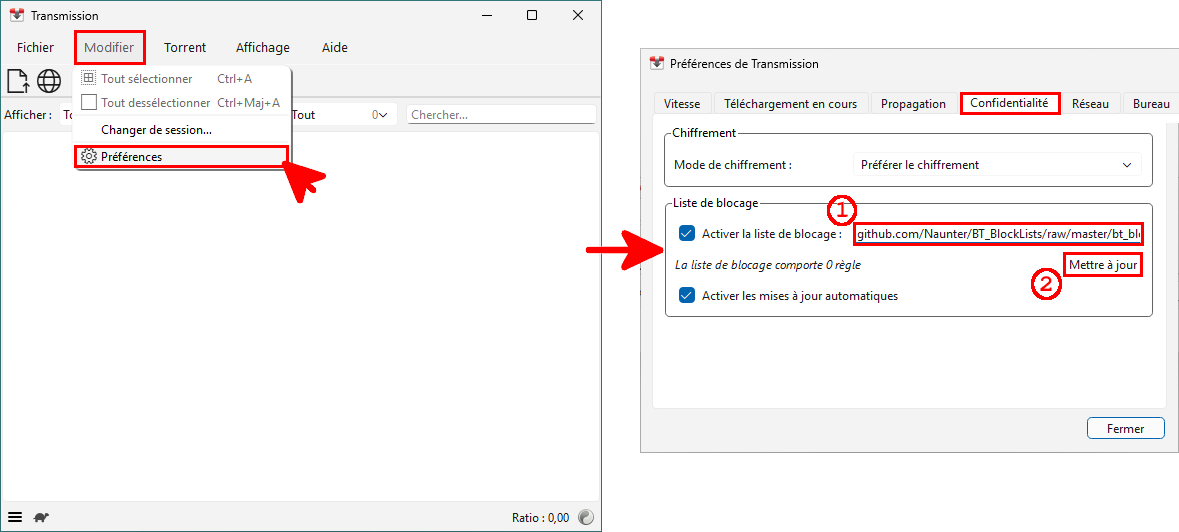
- Pour configurer une liste de blocage dans Transmission, ouvrez le menu Modifier, puis Préférences. Dans l’onglet Confidentialité, activez l’option de liste de blocage et collez l’URL suivante :
https://github.com/Naunter/BT_BlockLists/raw/master/bt_blocklists.gz(1). Cliquez ensuite sur Mettre à jour (2). Vous pouvez également laisser l’option Activer les mises à jour automatiques afin que la liste soit actualisée automatiquement :
Comment améliorer la confidentialité avec BitTorrent ?
Si l’anonymat est important pour vous, plusieurs possibilités existent. Une première approche consiste à utiliser un réseau spécialement conçu pour améliorer la confidentialité, comme I2P. J’ai consacré un autre article à l’utilisation d’I2PSnark pour télécharger des torrents anonymement. Les torrents BitTorrent classiques ne sont toutefois pas directement compatibles avec les torrents I2P, et les vitesses de téléchargement peuvent être sensiblement plus faibles.
Si vous préférez continuer à utiliser un client BitTorrent classique comme Transmission, vous pouvez également acheminer votre trafic à travers un VPN qui autorise le trafic P2P. Un VPN peut masquer votre adresse IP publique aux autres pairs en la remplaçant par celle du serveur VPN. Je n’ai aucun partenariat avec ces fournisseurs (je ne suis pas influenceur sur YouTube !), mais vous pouvez notamment vous tourner vers Mozilla VPN, Mullvad VPN, Proton VPN ou NymVPN.