rss logo

Installer Elastic Agent sur Windows avec Fleet

Logo Elastic Agent

Maintenant que notre déploiement complet Elastic Stack est installé et inclut un Fleet Server prêt à l’emploi, nous pouvons commencer à enrôler des Elastic Agents afin de superviser des serveurs Windows.

Dans ce tutoriel, nous allons installer Elastic Agent sur des serveurs Windows, ajouter l’intégration Windows dans Kibana, puis utiliser les tableaux de bord Elastic Stack intégrés pour superviser les journaux et événements Windows.

Schéma d’architecture réseau

Comme le montre le schéma, les Elastic Agents sont installés sur chaque serveur Windows. Ils envoient les journaux Windows, les métriques et les événements de sécurité au Fleet Server, qui écoute sur le port 8220/tcp.
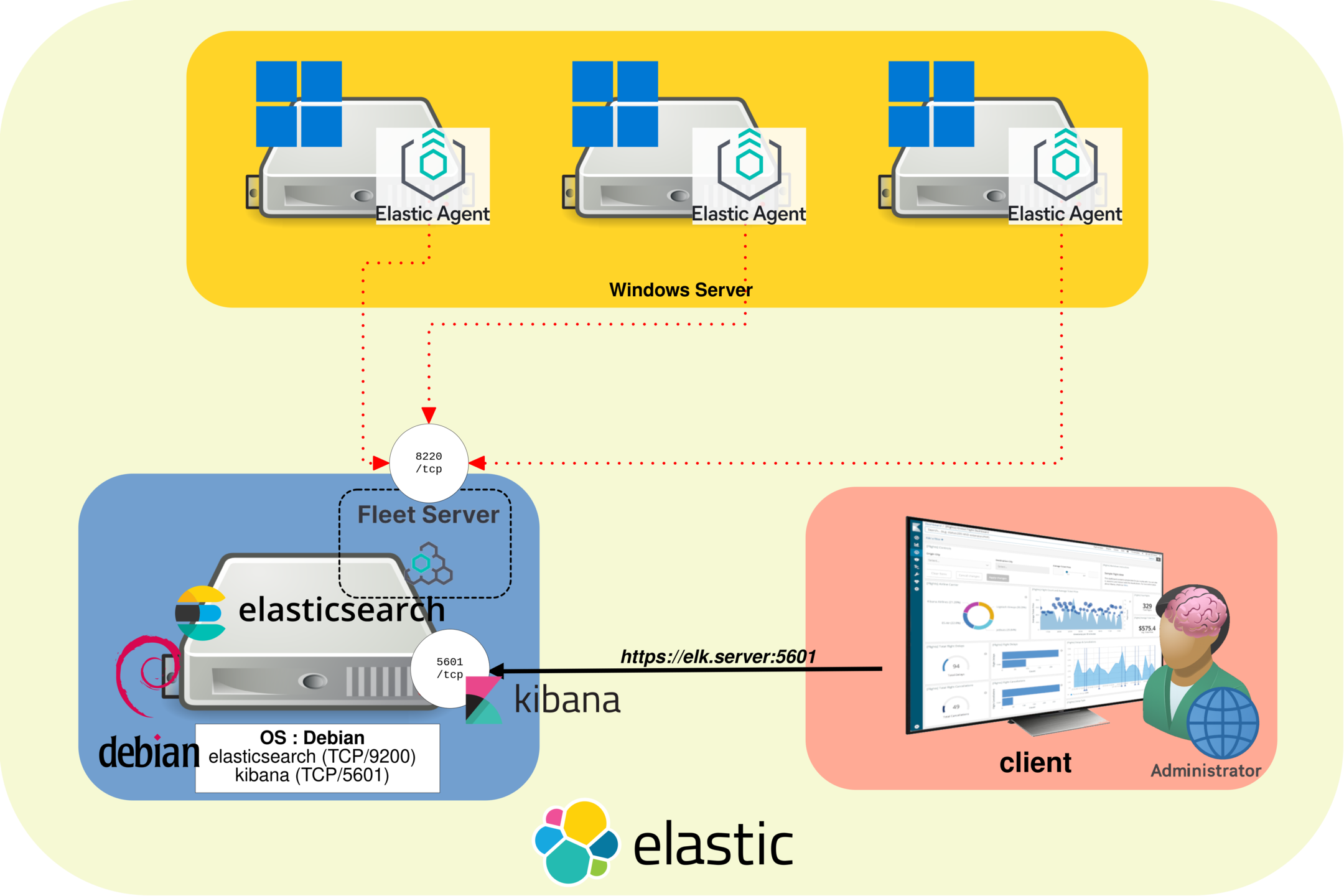
Schéma d’architecture réseau montrant des Elastic Agents installés sur des serveurs Windows envoyant les journaux, métriques et événements de sécurité vers un Fleet Server sur le port TCP 8220, avec un accès Kibana sur le port TCP 5601
Architecture Elastic Agent pour superviser des serveurs Windows avec Fleet Server, Elasticsearch et Kibana.

Ajouter l’intégration Windows dans Kibana

Commencez par ouvrir Kibana afin d’ajouter l’intégration Windows. Depuis cette interface, vous pourrez également récupérer la commande PowerShell complète permettant d’installer et d’enrôler Elastic Agent sur un serveur Windows avec Fleet.

  • Dans Kibana, ouvrez le menu principal, puis allez dans Management → Integrations :
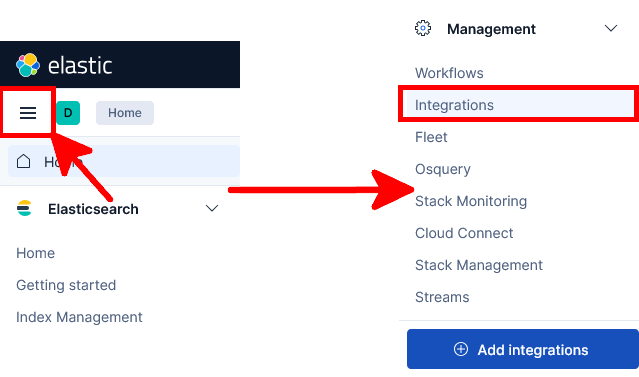
Interface Kibana montrant comment ouvrir le menu principal et accéder à Management Integrations
Accès au menu Integrations dans Kibana.
  • Recherchez Windows, puis cliquez sur l’intégration Windows :
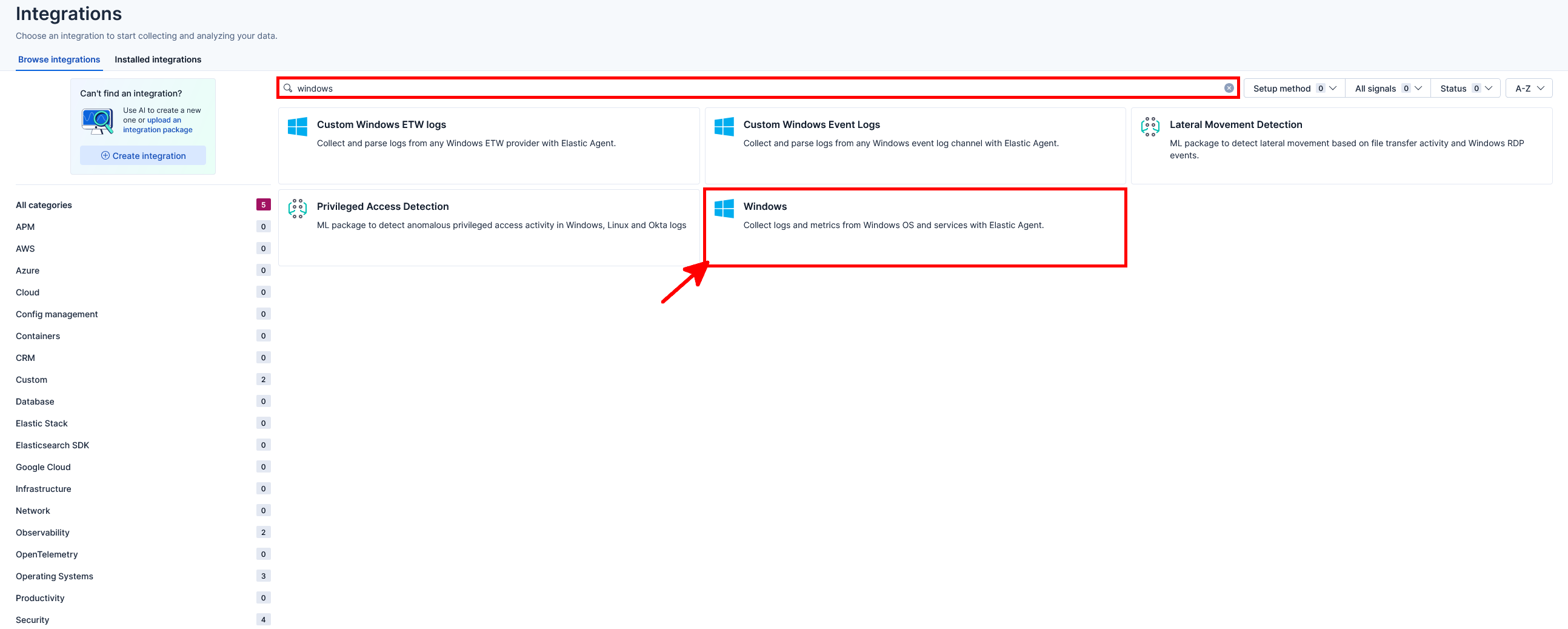
Page Integrations de Kibana montrant une recherche Windows avec l’intégration Windows sélectionnée
Recherche de l’intégration Windows dans Kibana.
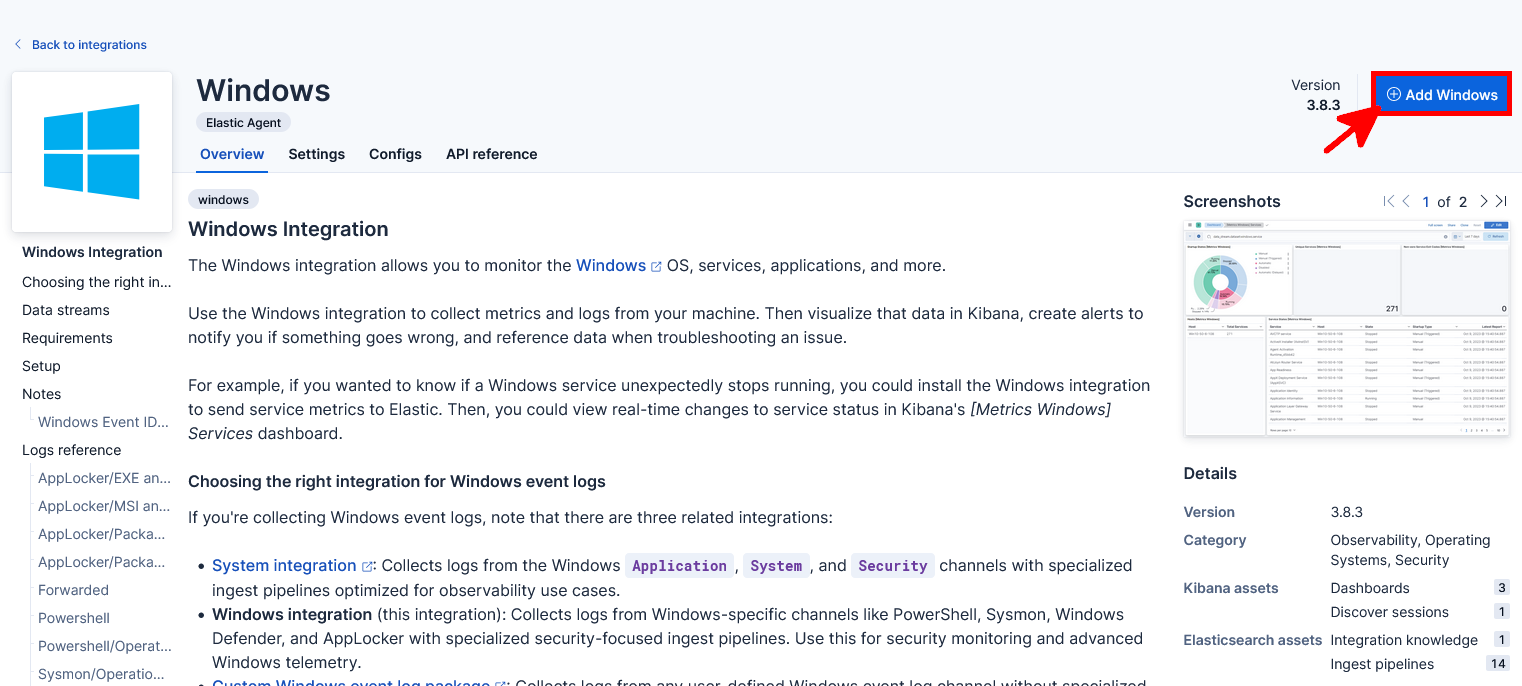
  • Cliquez sur le bouton Add Windows :
Page de l’intégration Windows dans Kibana montrant le bouton Add Windows utilisé pour configurer la supervision Windows avec Elastic Agent
Ajout de l’intégration Windows dans Kibana.
  • Saisissez un nom pour l’intégration Windows, puis faites défiler la page vers le bas :
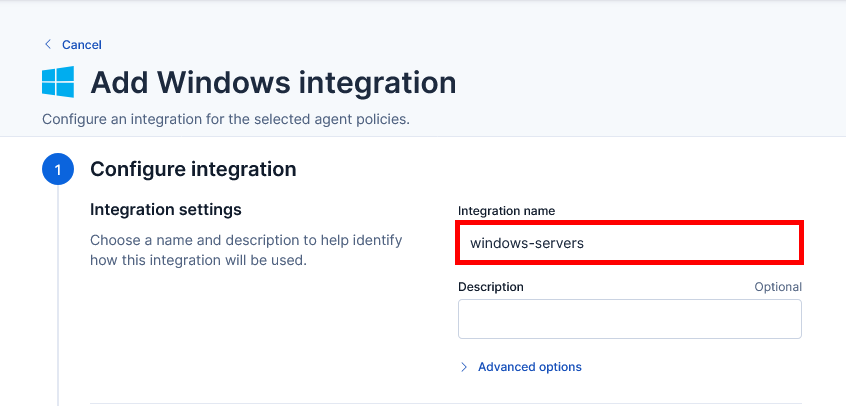
Page Add Windows integration de Kibana montrant le champ de nom de l’intégration configuré pour les serveurs Windows
Nommer l’intégration Windows dans Kibana.
  • En bas de la page, sélectionnez l’onglet Existing hosts, choisissez la Fleet Server Policy, puis cliquez sur Save and continue :
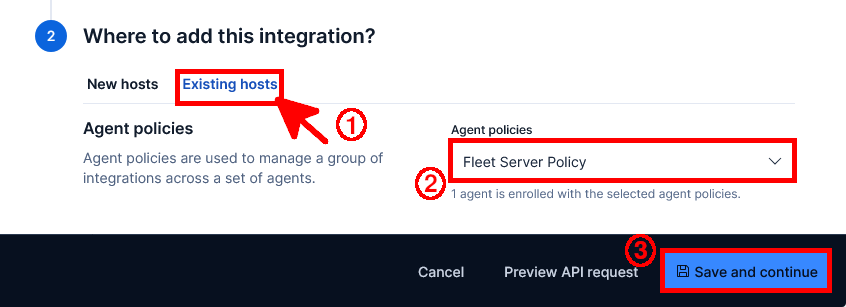
Page Add Windows integration de Kibana montrant l’onglet Existing hosts, la sélection de la Fleet Server Policy et le bouton Save and continue
Ajout de l’intégration Windows à une policy Fleet existante.
  • Enfin, cliquez sur Save and deploy changes afin d’appliquer l’intégration Windows à la policy Fleet sélectionnée :
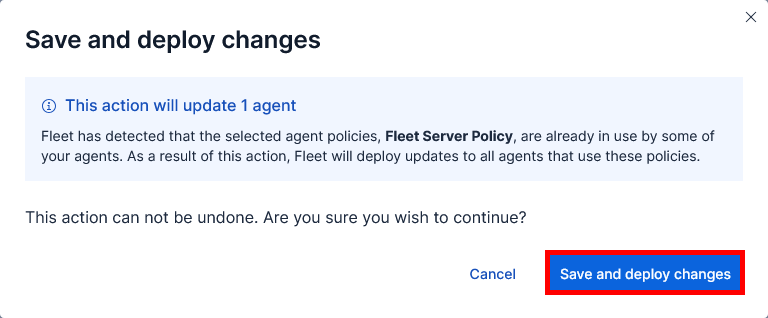
Fenêtre de confirmation Kibana montrant le bouton Save and deploy changes utilisé pour appliquer l’intégration Windows à la policy Fleet sélectionnée
Déploiement des changements de l’intégration Windows sur la policy Fleet sélectionnée.

Installer Elastic Agent sur Windows avec Fleet

  • Dans Kibana, ouvrez le menu principal, puis allez dans Management → Fleet :
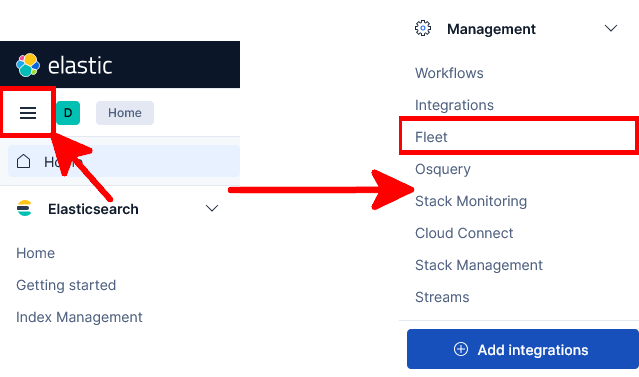
Interface Kibana montrant comment ouvrir le menu principal et accéder à Management Fleet
Accès au menu Fleet dans Kibana.
  • Cliquez sur Add, puis sélectionnez Agent :
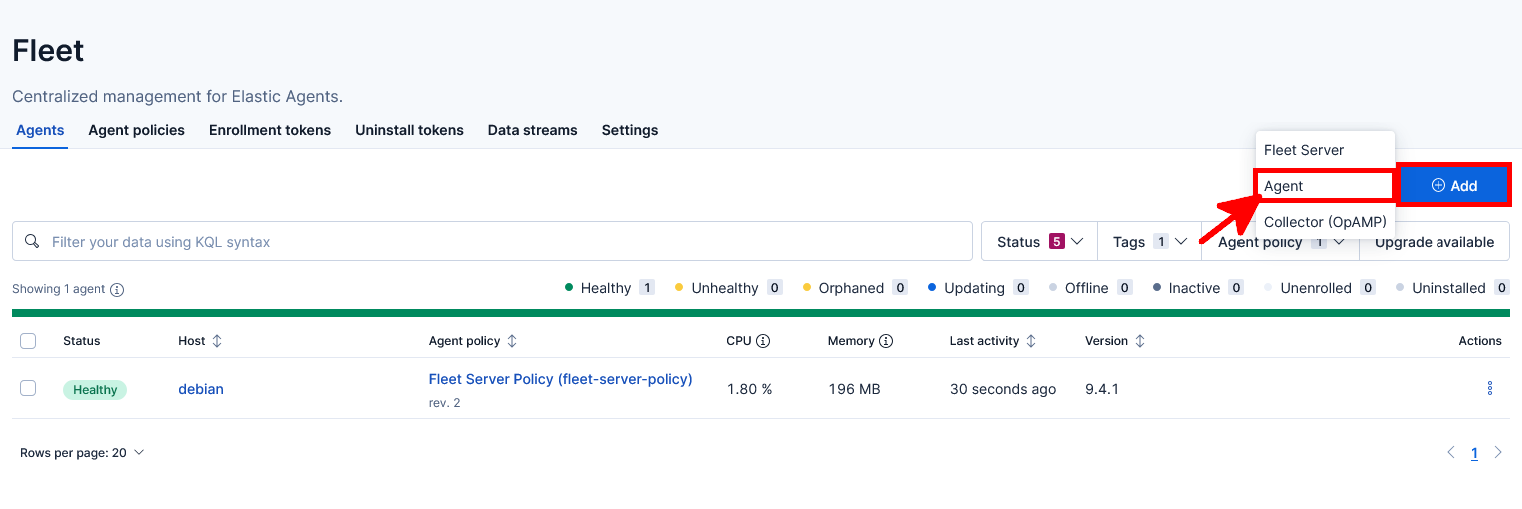
Page Fleet de Kibana montrant le menu Add utilisé pour sélectionner Agent et enrôler un nouvel Elastic Agent
Ajout d’un nouvel Elastic Agent depuis la page Fleet dans Kibana.
  • Saisissez un nom pour l’agent policy, puis cliquez sur Create policy :
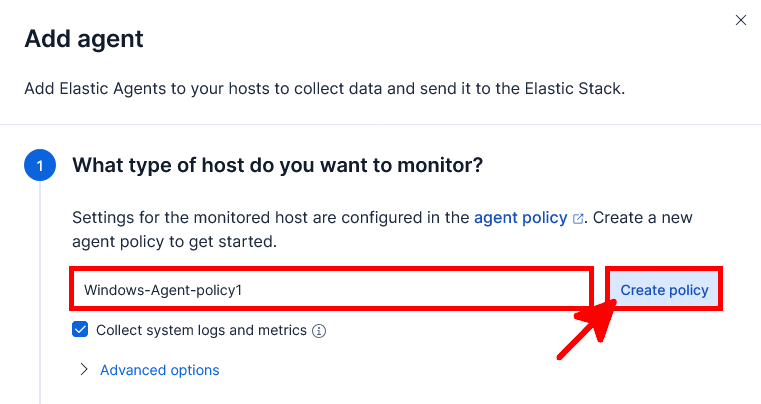
Fenêtre Add agent de Kibana Fleet montrant le champ de nom de l’agent policy et le bouton Create policy pour enrôler Elastic Agent sur Windows
Création d’une agent policy pour les serveurs Windows dans Kibana Fleet.
  • Sélectionnez Enroll in Fleet, puis choisissez la plateforme Windows x86_64 pour Elastic Agent :
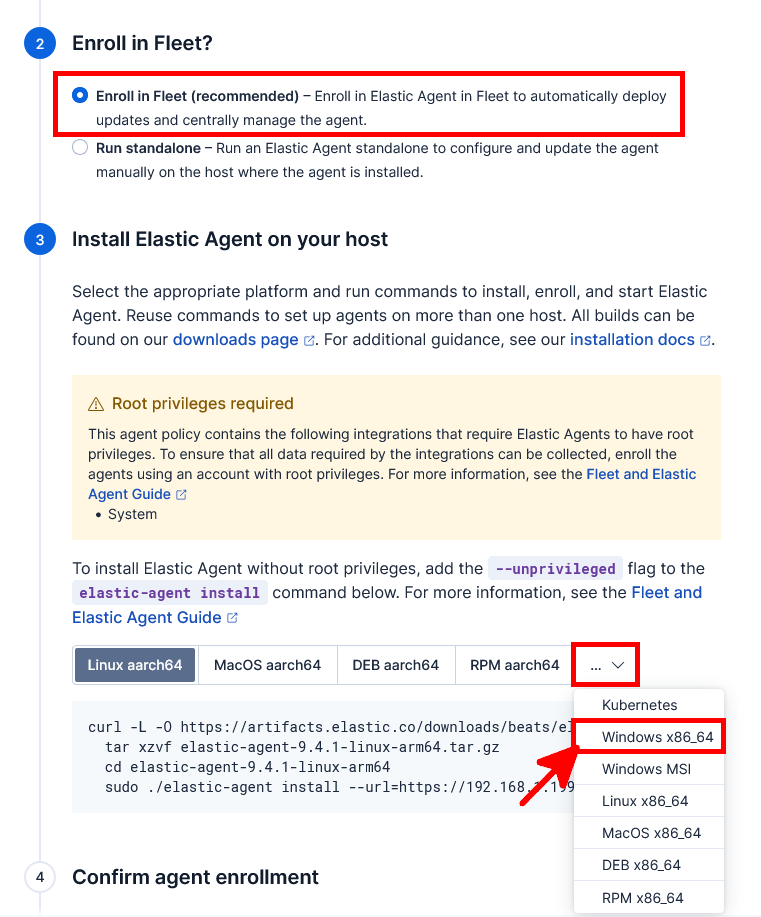
Fenêtre Add agent de Kibana Fleet montrant l’option Enroll in Fleet sélectionnée et la plateforme Windows x86_64 choisie pour Elastic Agent
Sélection de la plateforme Windows x86_64 pour Elastic Agent dans Kibana Fleet.
  • Copiez les commandes PowerShell fournies par Kibana, puis exécutez-les dans un terminal PowerShell lancé en tant qu’administrateur sur le serveur Windows où vous souhaitez installer Elastic Agent. Dans ce lab, comme nous utilisons des certificats auto-signés, ajoutez l’option -i à la commande .\elastic-agent.exe install afin d’autoriser l’agent à s’enrôler via une connexion TLS non sécurisée :

Page Fleet de Kibana montrant les commandes PowerShell utilisées pour installer Elastic Agent sur Windows, avec l’option TLS non sécurisé ajoutée à la commande elastic-agent install
Installation d’Elastic Agent sur Windows avec les commandes PowerShell générées par Kibana Fleet.
  • Une fois l’installation terminée, Kibana doit confirmer que l’Elastic Agent a bien été enrôlé et que des données entrantes ont été reçues. Vous pouvez ensuite fermer la fenêtre :
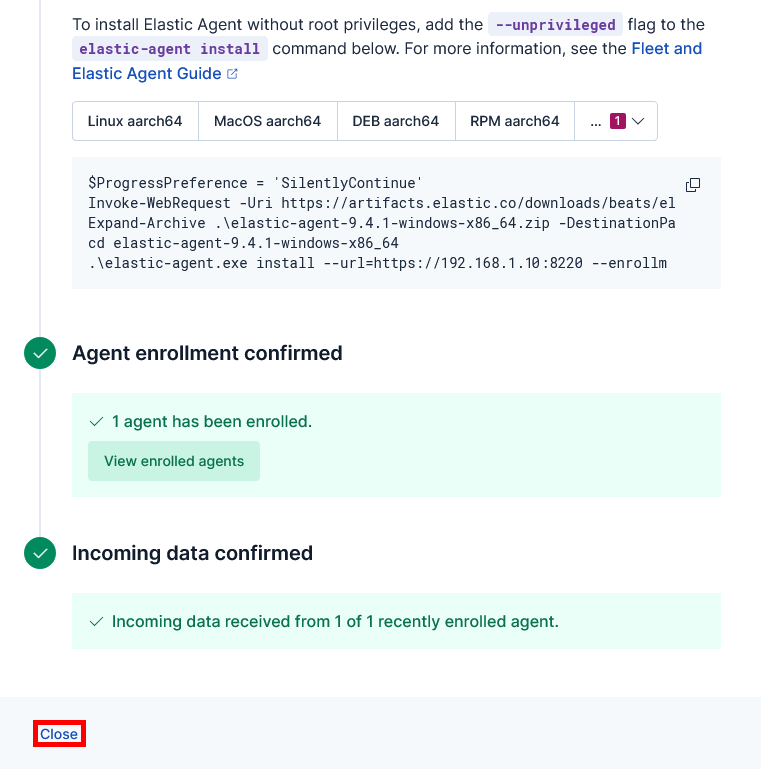
Écran de confirmation Kibana Fleet indiquant que l’enrôlement d’Elastic Agent est confirmé et que des données entrantes ont été reçues depuis le serveur Windows
Elastic Agent correctement enrôlé dans Kibana Fleet avec réception des données confirmée.
  • Répétez l’installation d’Elastic Agent sur chaque serveur Windows que vous souhaitez superviser. Les serveurs Windows enrôlés doivent maintenant apparaître avec le statut Healthy dans l’onglet Agents :
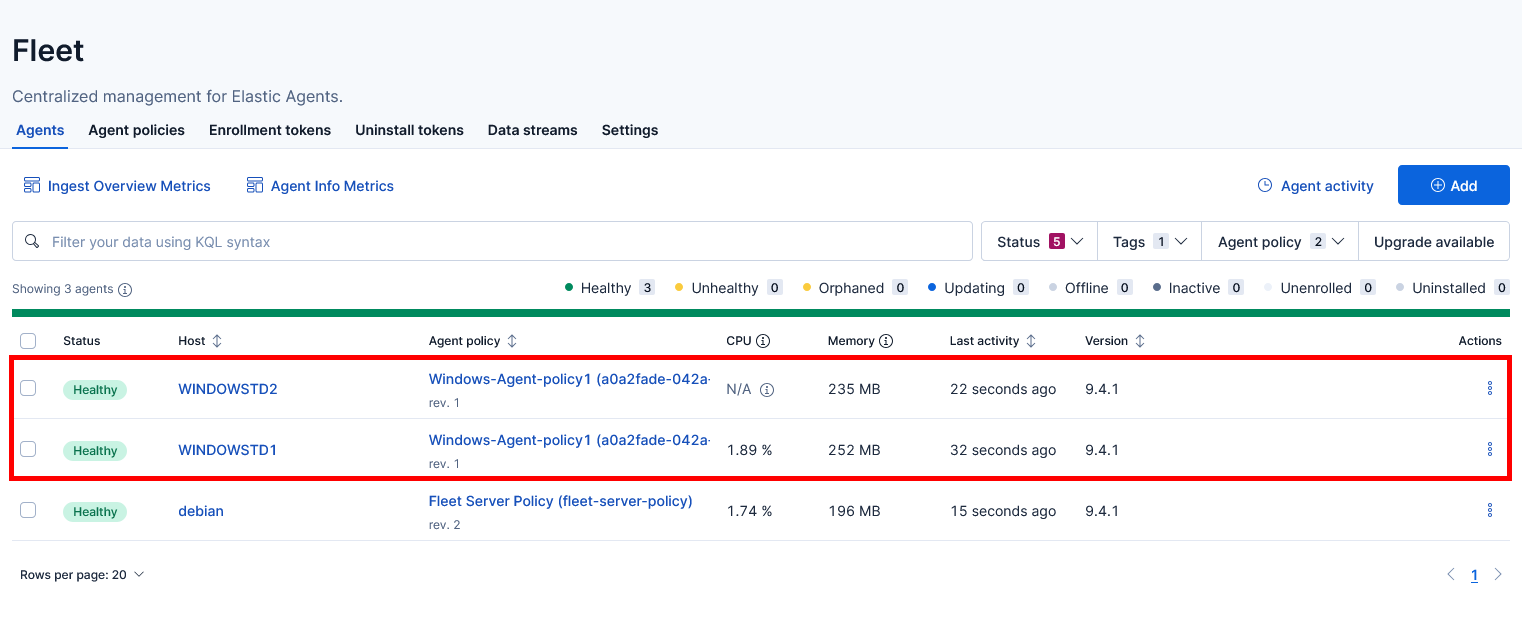
Onglet Agents de Kibana Fleet montrant plusieurs serveurs Windows enrôlés avec Elastic Agent et marqués comme healthy
Serveurs Windows enrôlés dans Kibana Fleet avec Elastic Agent.

Superviser les serveurs Windows avec les tableaux de bord Kibana

  • Dans Kibana, ouvrez le menu principal, puis allez dans Analytics → Dashboards :
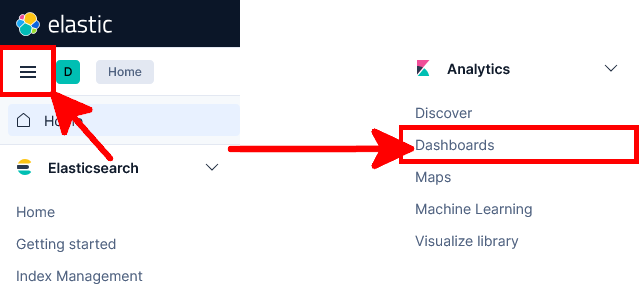
Interface Kibana montrant comment ouvrir le menu principal et accéder à Analytics Dashboards
Accès au menu Dashboards dans Kibana.
  • Recherchez Windows, puis ouvrez le tableau de bord [System Windows Security] User Logons :
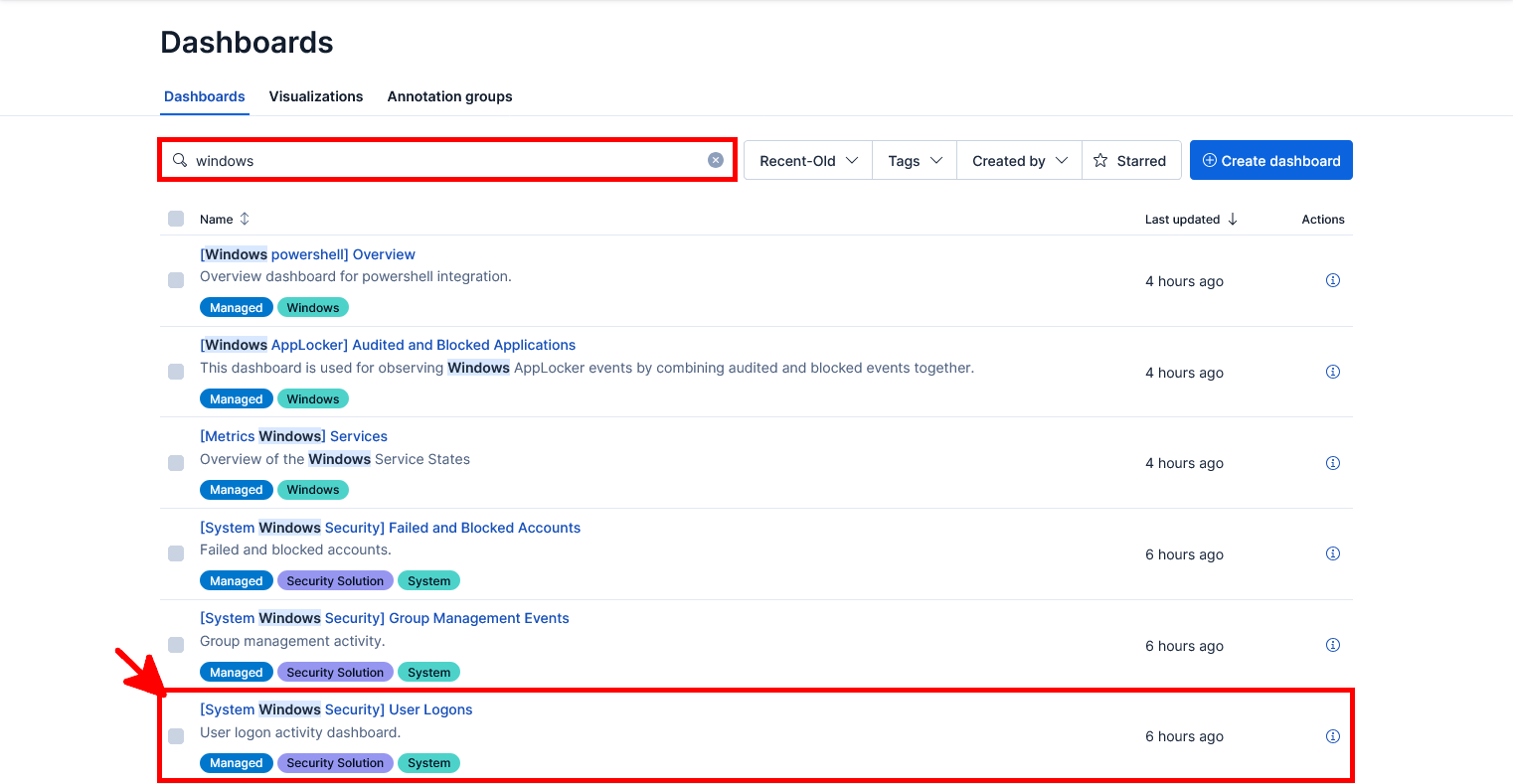
Page Dashboards de Kibana montrant une recherche des tableaux de bord Windows et le tableau de bord System Windows Security User Logons
Recherche des tableaux de bord Windows dans Kibana et ouverture du tableau de bord User Logons.
  • Le tableau de bord Windows User Logons est maintenant disponible. Il affiche l’activité de connexion, les connexions administrateur, les types de connexion ainsi que les événements de sécurité Windows associés, collectés par Elastic Agent :
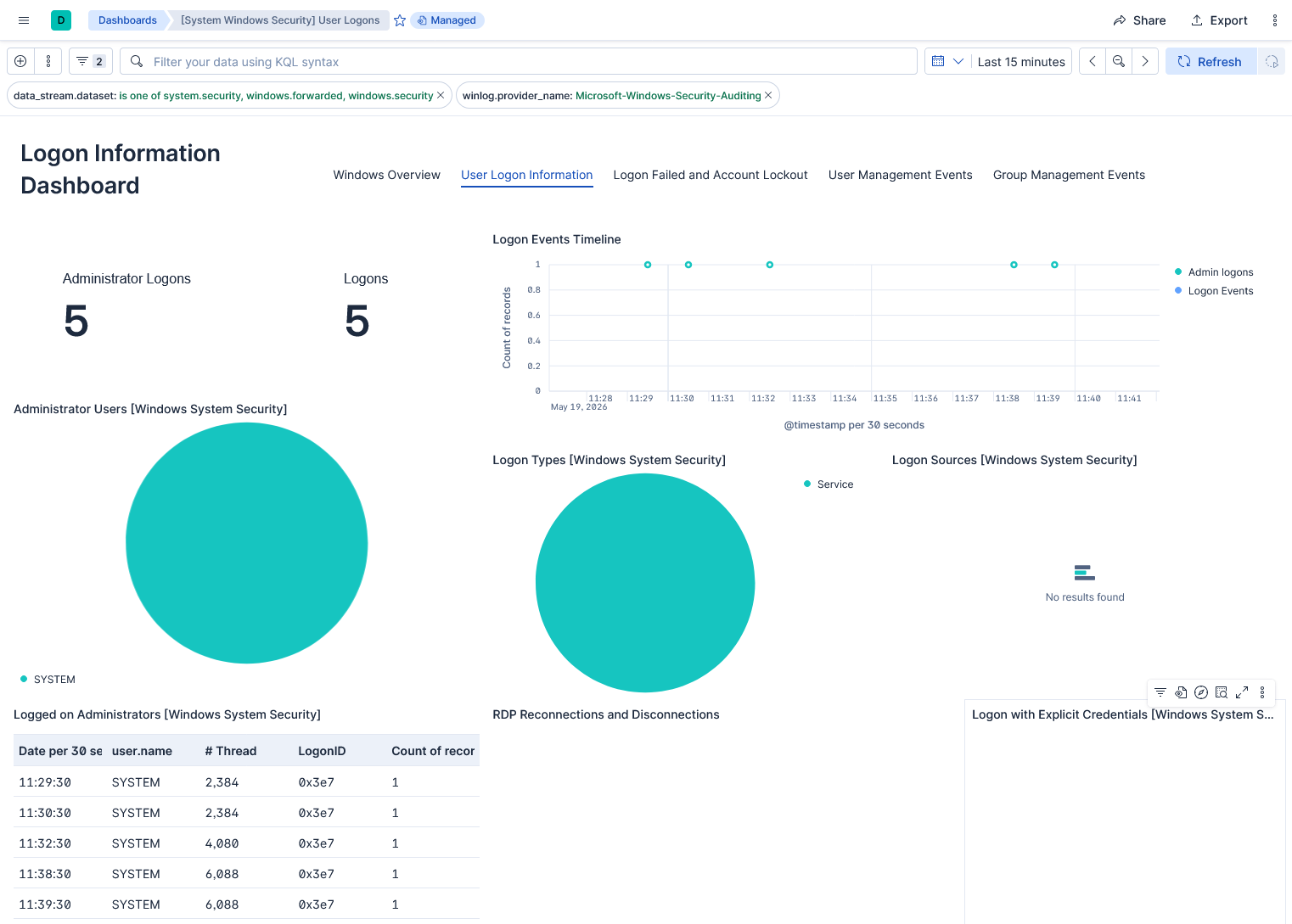
Tableau de bord Windows User Logons dans Kibana montrant les connexions administrateur, les événements de connexion, les types de connexion et les événements de sécurité Windows collectés par Elastic Agent
Tableau de bord Windows User Logons dans Kibana avec les événements collectés par Elastic Agent.