
Comment installer Proxmox VE 9 : guide pas à pas
- Mise à jour le 12 sept. 2026

J’utilise VMware ESXi depuis de nombreuses années. À mes yeux, il a longtemps été la référence pour la virtualisation bare-metal, directement sur le matériel du serveur. J’appréciais son interface légère, ses fonctionnalités avancées et la souplesse de ses licences, qui facilitaient son utilisation dans des environnements de test. À l’époque, les licences n’étaient pas exclusivement proposées par abonnement : on y trouvait tout ce que l’on pouvait attendre d’un logiciel professionnel. Mais cela, c’était avant le rachat par Broadcom.
Je ne vais pas revenir sur toute l’histoire, mais la situation me semble de plus en plus préoccupante. J’ai donc décidé de me tourner vers une autre solution. C’est cette transition que je vais détailler dans une série de tutoriels consacrés à Proxmox.
J’ai choisi Proxmox VE pour plusieurs raisons : cette solution est gratuite à utiliser, open source, performante et très flexible. Des abonnements payants permettent également d’accéder au dépôt Enterprise et à une assistance officielle, tout en contribuant au financement du développement du projet. Et, dernier point appréciable, elle n’est pas contrôlée par Broadcom. Bien entendu, comme pour toute migration ou tout changement de plateforme, il est essentiel de comparer les fonctionnalités et les limites avant de se lancer. Si Proxmox VE répond à l’ensemble de mes besoins, il n’égale pas encore VMware dans tous les domaines.
Ce premier tutoriel reprend les bases pour vous expliquer comment installer Proxmox VE 9, puis configurer le réseau, le stockage ZFS et les dépôts de mises à jour.
Télécharger l’image ISO de Proxmox VE 9
Pour commencer, rendez-vous sur la page officielle de téléchargement de Proxmox et téléchargez la dernière image d’installation de la branche Proxmox VE 9 ISO Installer.
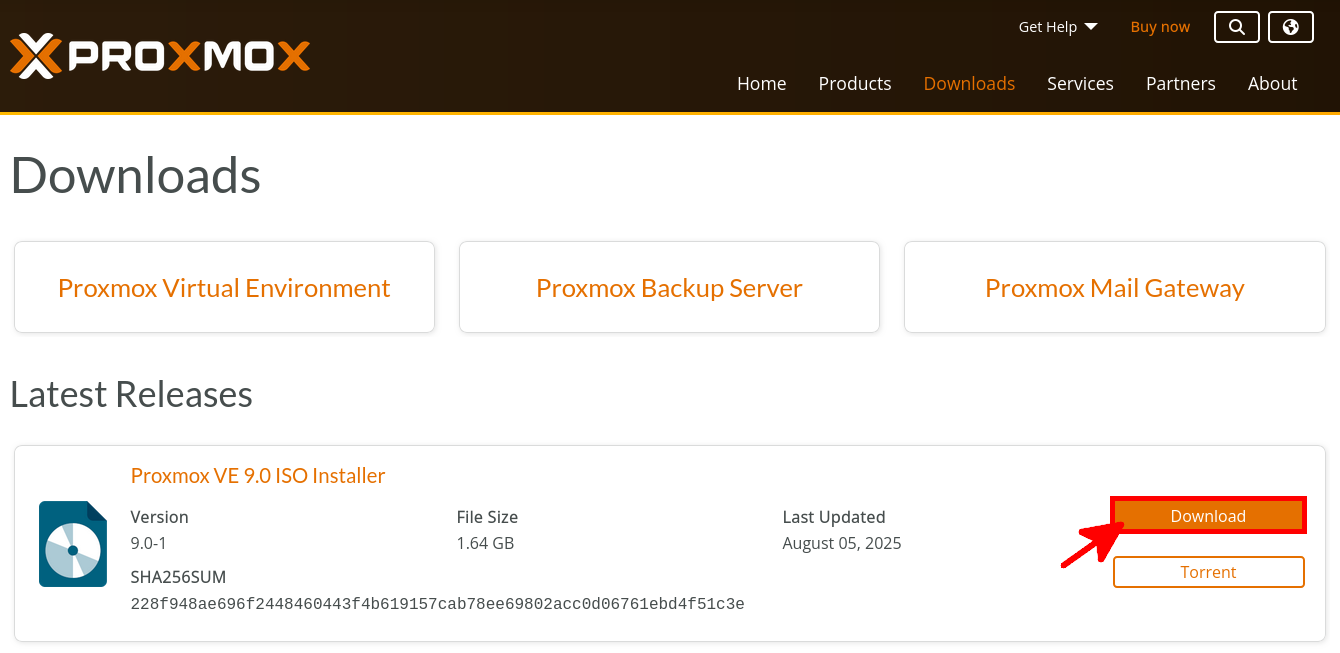
Préparez ensuite votre support d’installation. Vous pouvez créer une clé USB bootable avec un outil comme Rufus, écrire l’image ISO sur une clé USB à l’aide de dd depuis un système de type Unix, ou monter l’image ISO à distance avec une interface d’administration de serveur telle que Dell iDRAC Virtual Media. D’autres méthodes sont présentées dans le guide officiel de préparation du support d’installation Proxmox.
Présentation de l’architecture
Configuration du réseau
Dans cet exemple, le serveur dispose de deux interfaces réseau physiques. Après l’installation de Proxmox VE 9, leurs noms suivent le schéma de nommage prévisible des interfaces réseau de systemd. Pour en savoir plus, consultez la documentation officielle sur la configuration réseau de Proxmox VE.
- Sur ce serveur, les deux interfaces physiques sont nommées
eno1eteno2:
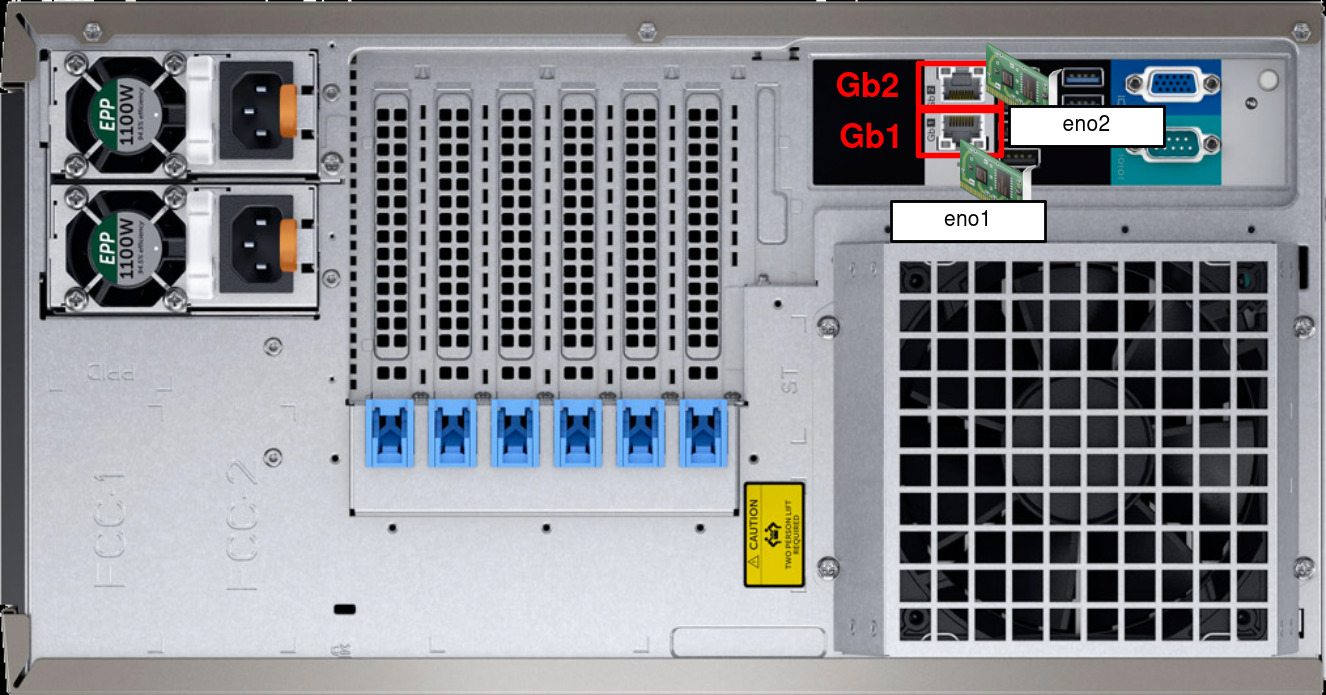
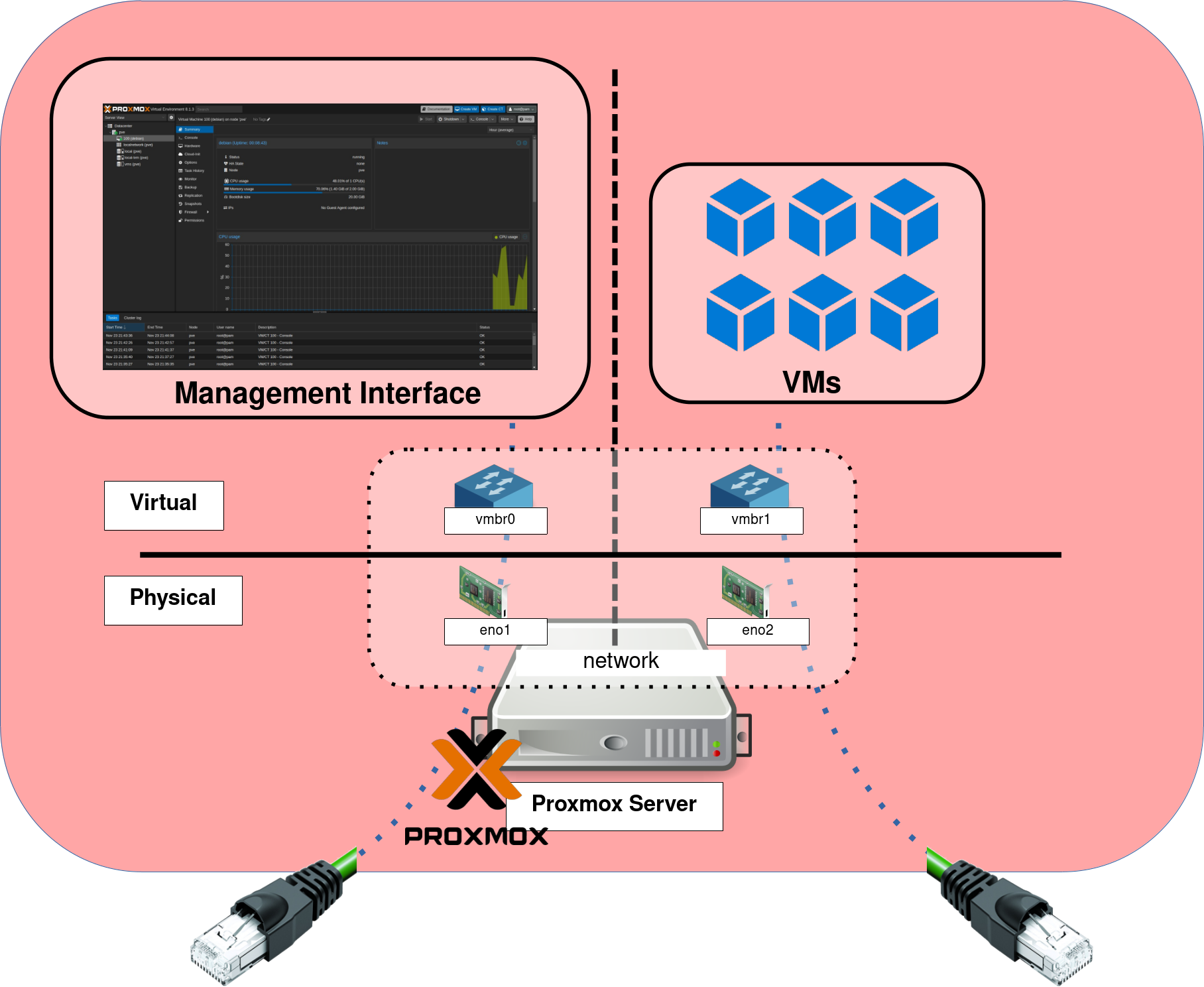
eno1 et eno2 dans Proxmox VE.- Mon serveur disposant de deux interfaces réseau physiques, j’ai choisi d’en dédier une au trafic d’administration et l’autre au réseau des machines virtuelles. Cette configuration permet de séparer les flux d’administration du trafic des VM, ce qui peut améliorer la sécurité et l’organisation du réseau. Selon votre environnement, vous pouvez également utiliser une seule interface physique pour l’administration et le trafic des VM :
- Ce second schéma présente la configuration logique du réseau : chaque machine virtuelle est connectée au pont Linux
vmbr1pour le trafic des VM, tandis que l’interface d’administration de Proxmox VE utilise le pont Linuxvmbr0:
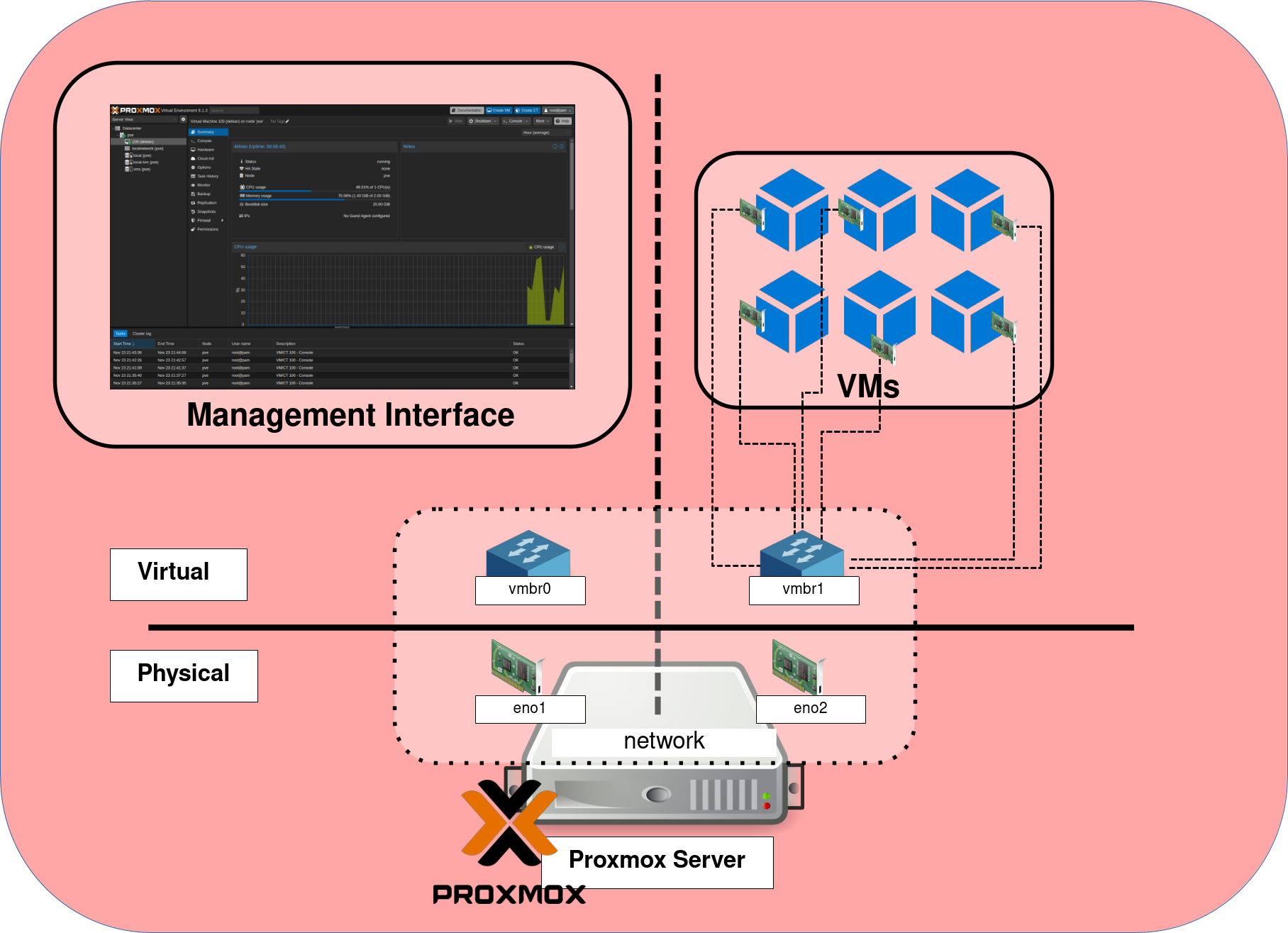
vmbr0 dédié à l’administration et vmbr1 utilisé pour le trafic des machines virtuelles.Configuration du stockage ZFS
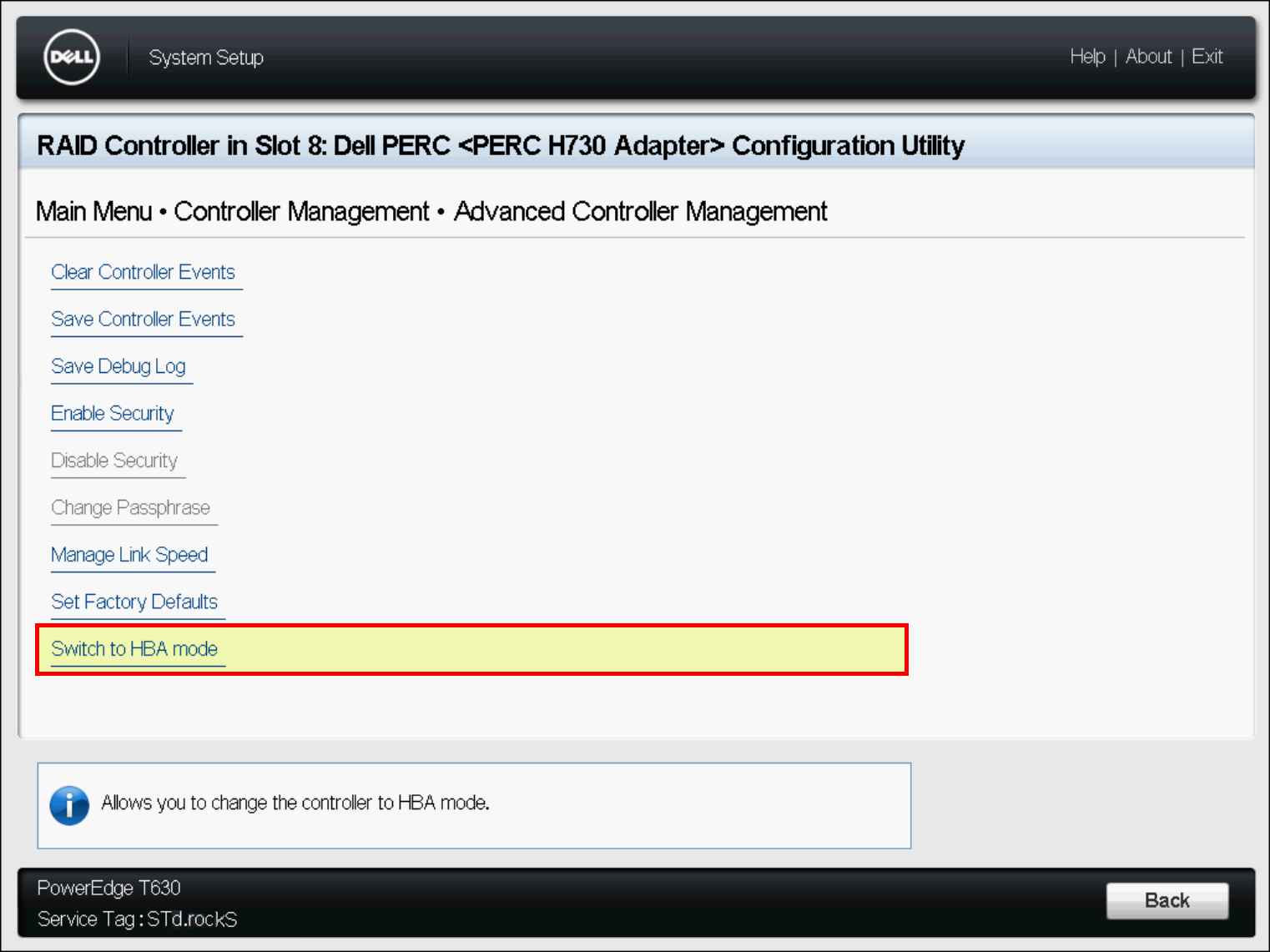
Pour mon stockage, je souhaitais utiliser ZFS. J’ai donc configuré mon contrôleur Dell PERC en mode HBA. Cela permet à Proxmox VE 9 et à ZFS d’accéder directement aux disques, une approche recommandée pour bénéficier au mieux de la fiabilité et de l’intégrité des données offertes par le système de fichiers ZFS.
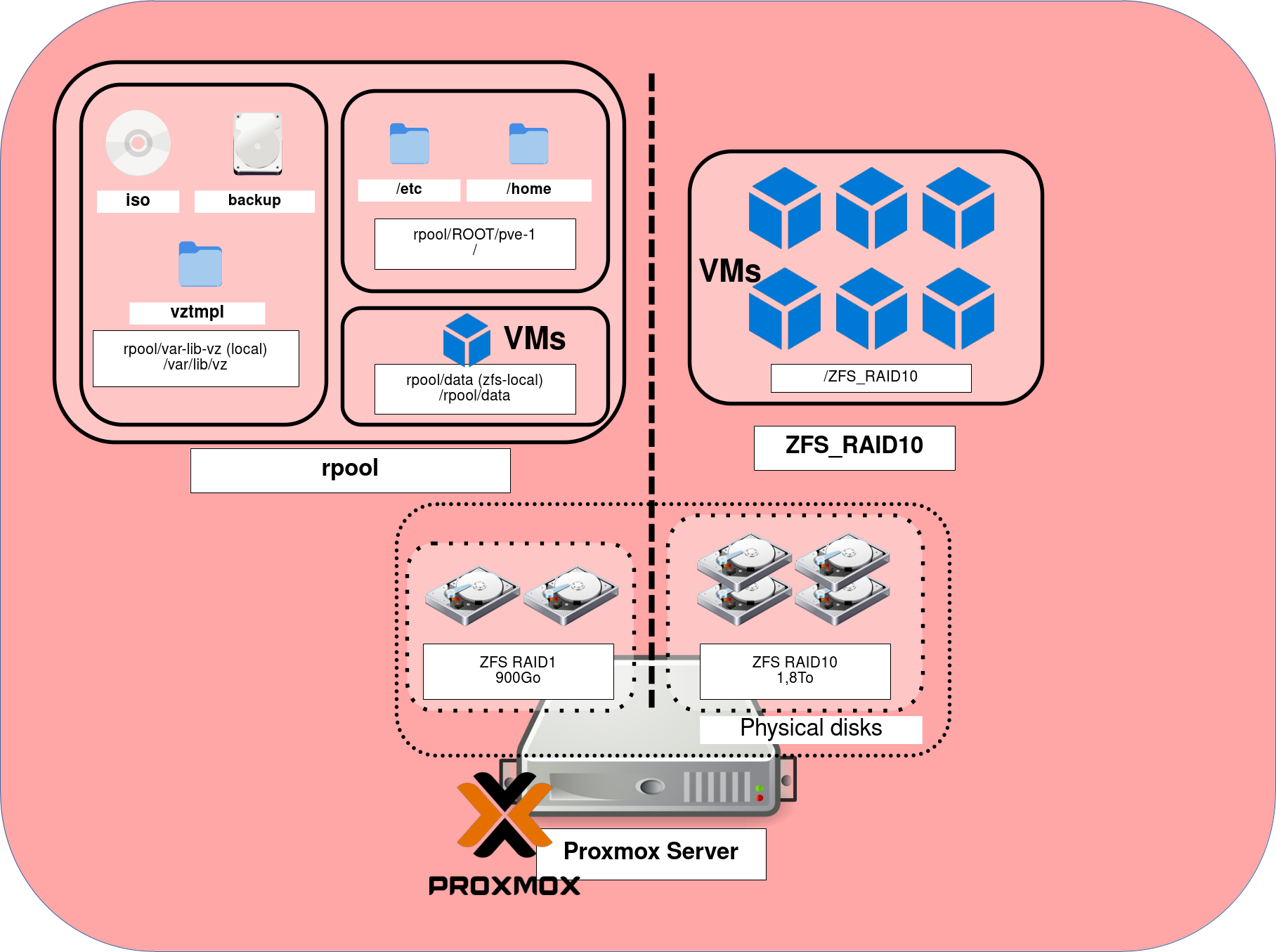
Lors de l’installation, j’ai créé un miroir ZFS RAID1 pour les disques système qui accueillent l’hyperviseur Proxmox VE. J’ai ensuite configuré les quatre disques restants en un pool de stockage ZFS de type RAID10, dédié aux machines virtuelles.
En pratique, ZFS fonctionne mieux lorsqu’il accède directement aux disques physiques, sans couche de RAID matériel intermédiaire. Il peut ainsi gérer lui-même la redondance, le cache et l’intégrité des données. Pour en savoir plus, consultez la documentation officielle sur ZFS dans Proxmox VE.
Si vous utilisez un contrôleur Dell PERC et prévoyez d’utiliser ZFS, vérifiez que votre carte permet de passer du mode RAID au mode HBA. Dell propose un guide pour passer un contrôleur PERC du mode RAID au mode HBA.
- Exemple : passage d’un contrôleur Dell PERC H730 du mode RAID au mode HBA avant de déployer Proxmox VE 9 avec ZFS :
- Exemple d’architecture de stockage ZFS pour Proxmox VE 9, avec un pool système en miroir et un pool distinct de type RAID10 pour les machines virtuelles :
Installer Proxmox VE 9 pas à pas
Une fois le support d’installation prêt, vous pouvez lancer l’installation de Proxmox VE 9. L’assistant graphique vous guide dans les principales étapes de configuration : stockage, paramètres régionaux, identifiants d’administration et réseau.
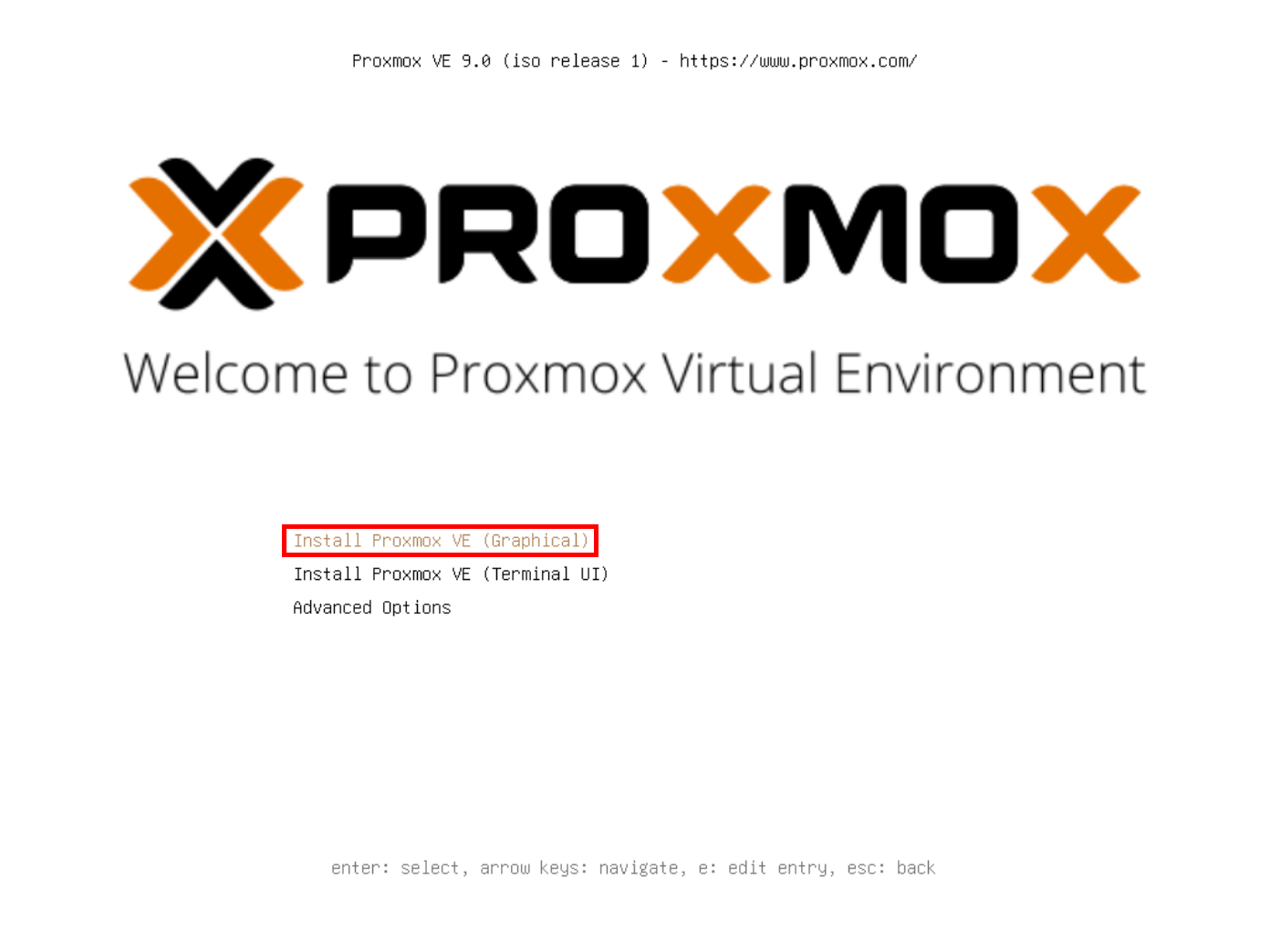
- Démarrez le serveur sur le support d’installation préparé précédemment. Lorsque le menu d’accueil de Proxmox VE apparaît, sélectionnez Install Proxmox VE (Graphical) pour lancer l’installation guidée :
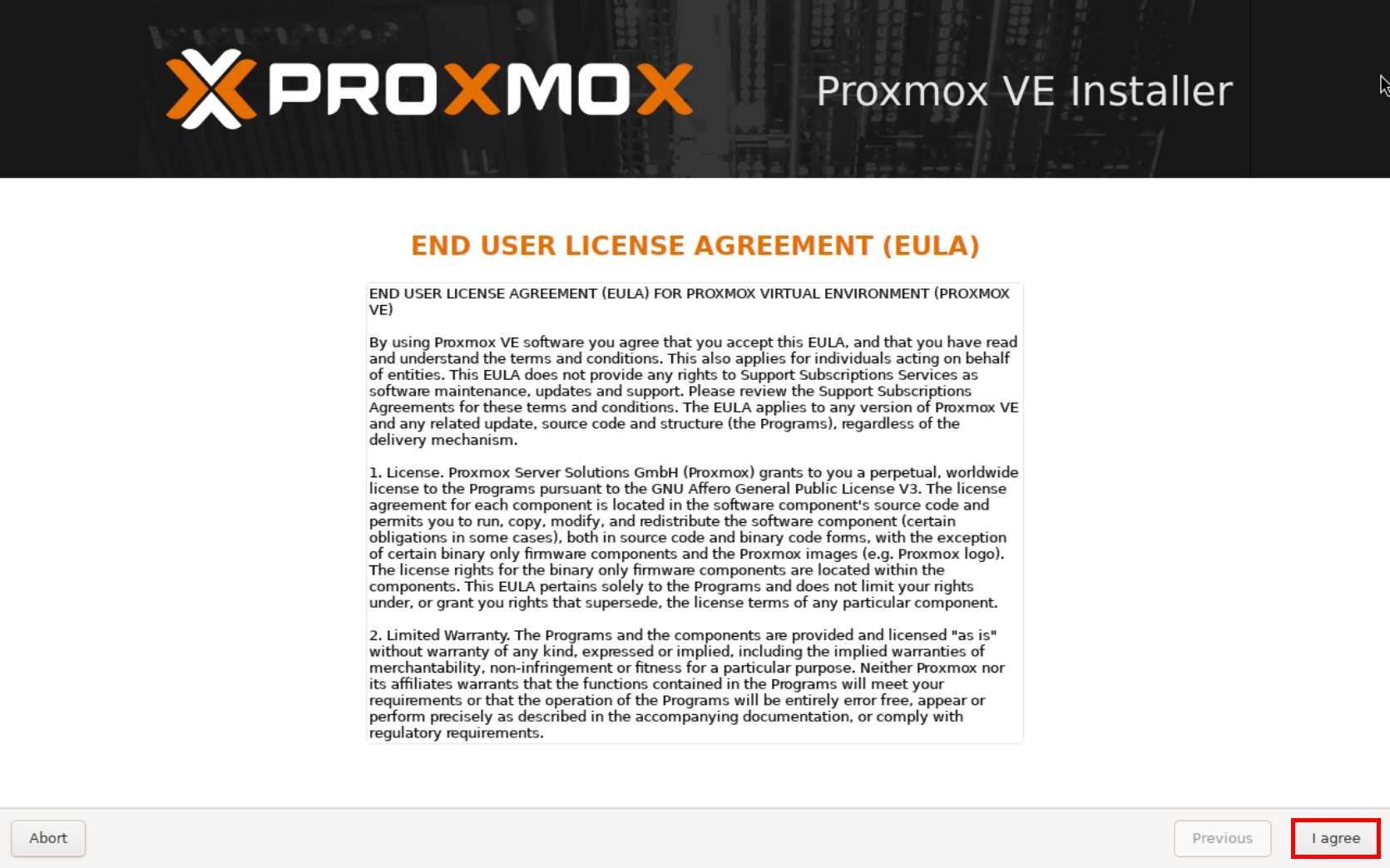
- Acceptez le contrat de licence utilisateur final (EULA) en cliquant sur I Agree pour continuer :
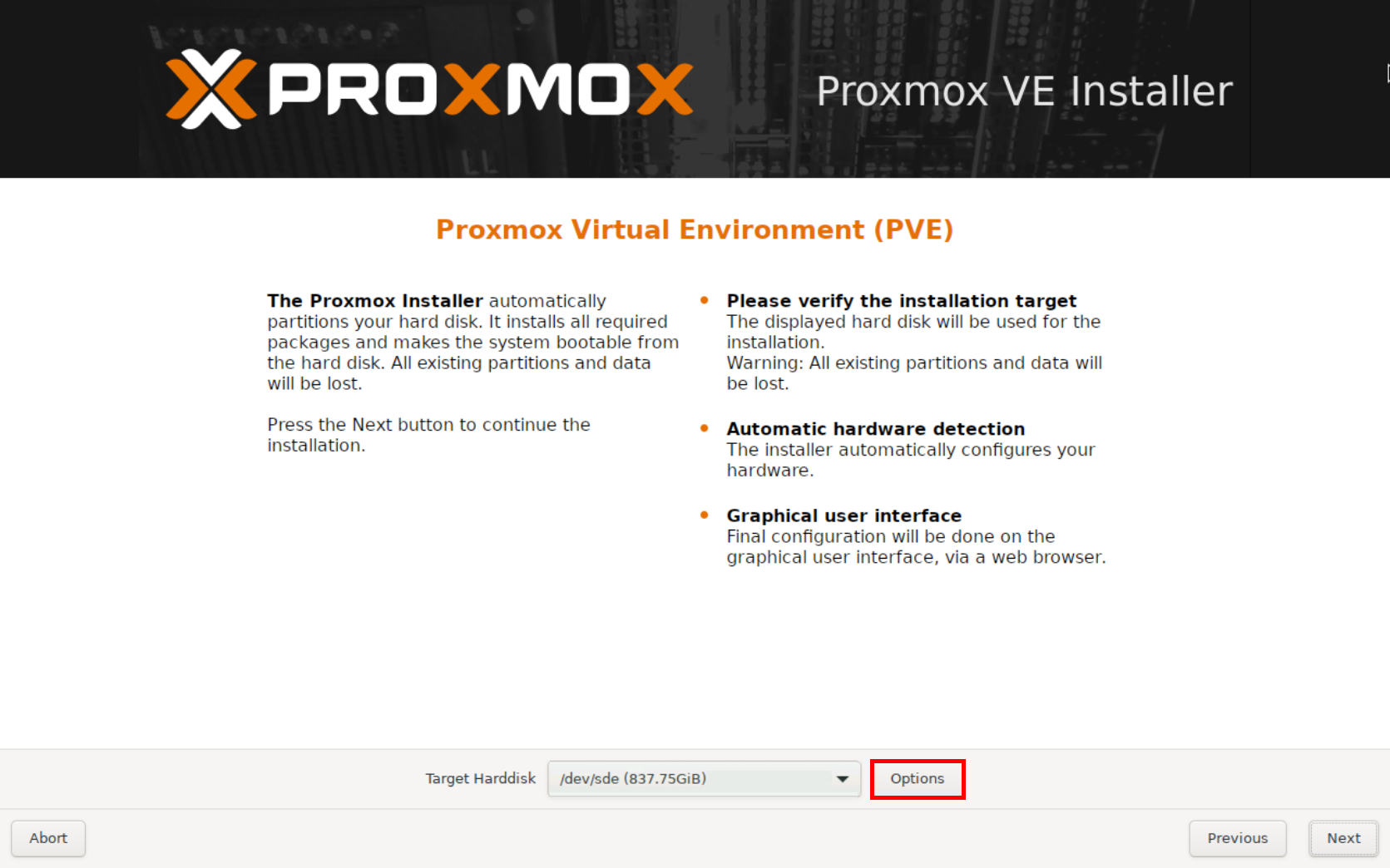
- Sur l’écran Target Harddisk, cliquez sur Options pour définir la configuration du stockage destiné à l’installation de Proxmox VE 9 :
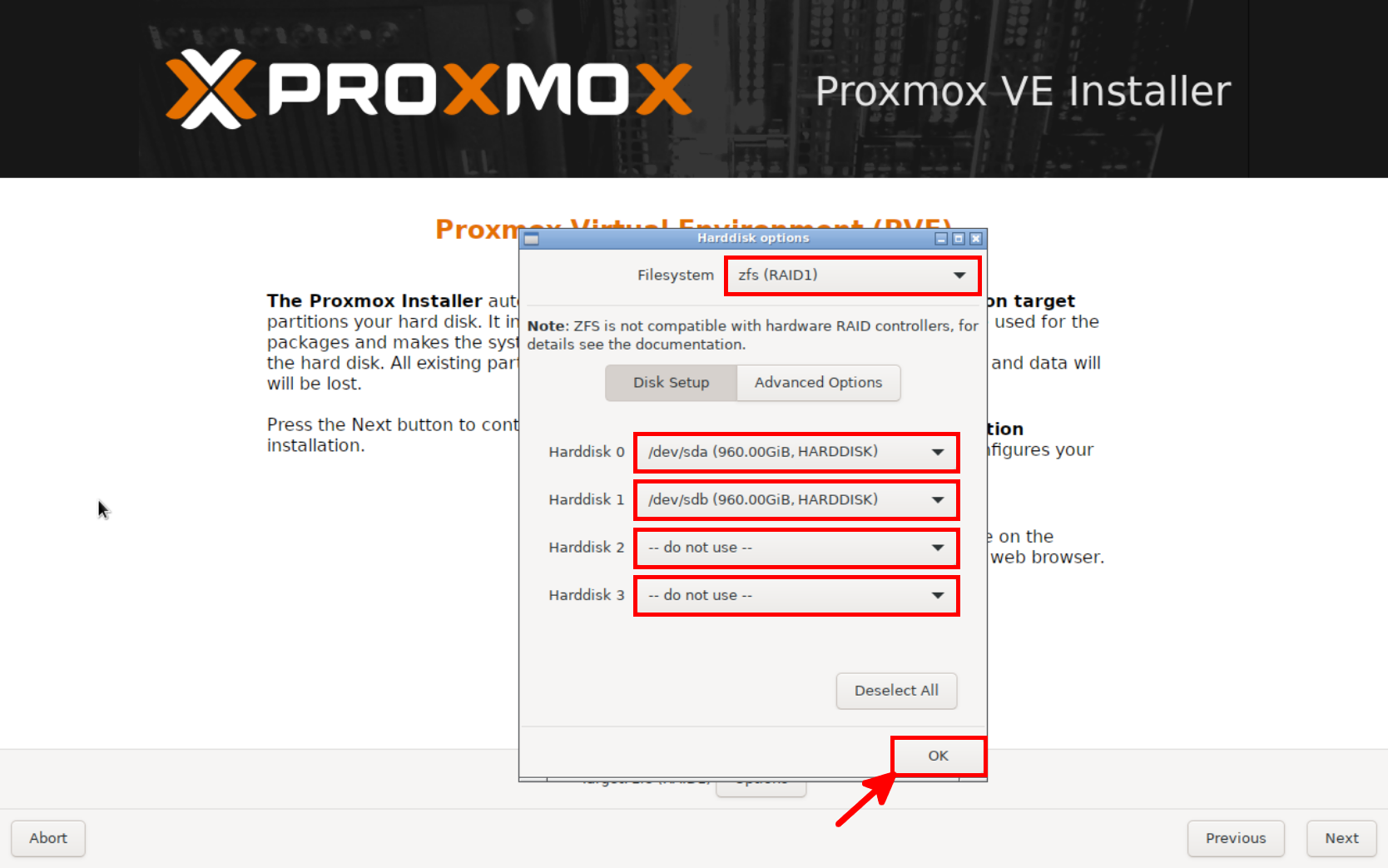
- Dans la fenêtre Hard Disk Options, sélectionnez ZFS (RAID1) et choisissez les deux disques qui accueilleront le système Proxmox VE 9. Réglez les autres disques sur Do not use pour les conserver disponibles et créer un pool de stockage distinct pour les VM après l’installation :
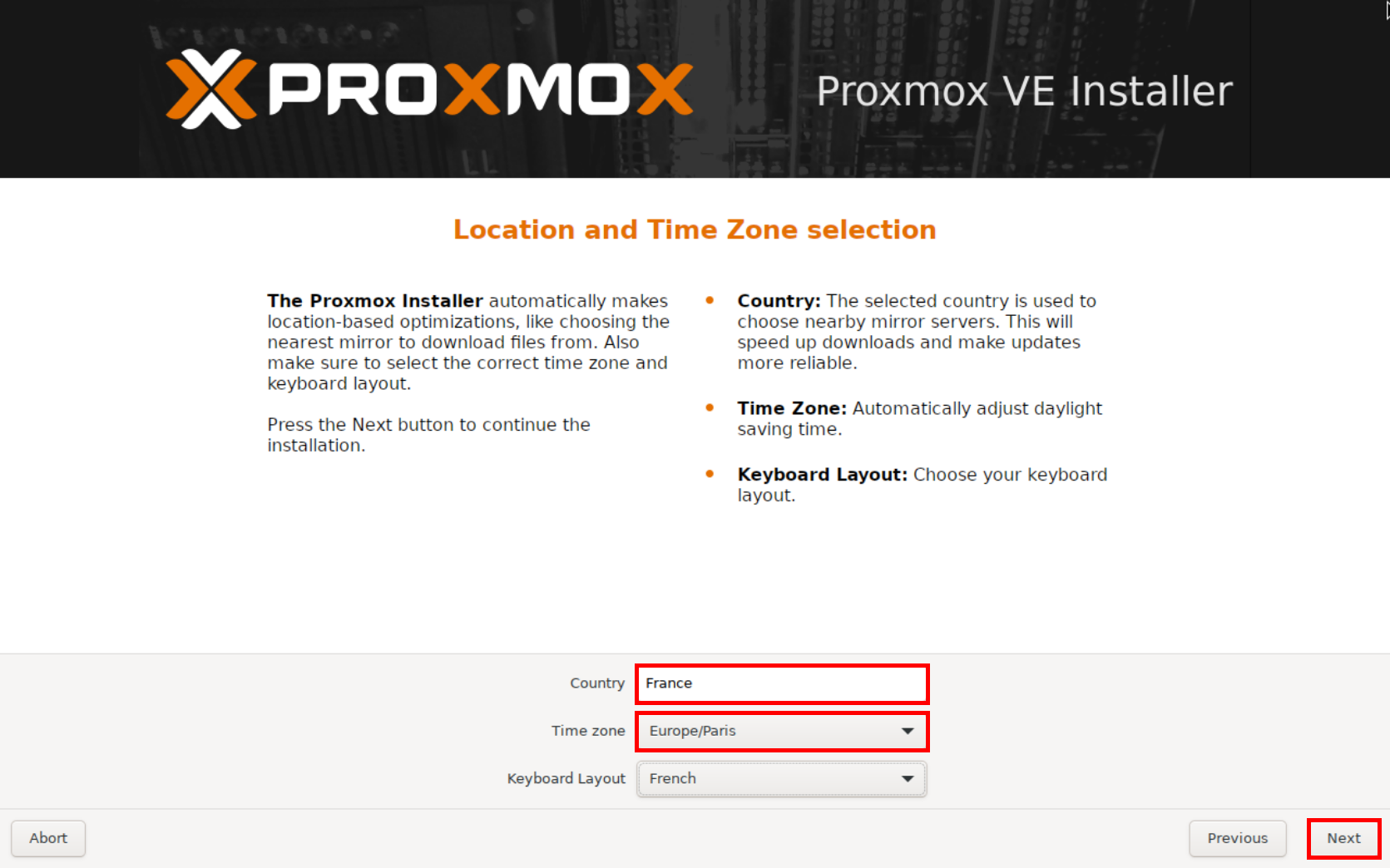
- Sélectionnez votre pays, votre fuseau horaire et la disposition du clavier souhaitée :
- Définissez un mot de passe robuste pour le compte
rootet renseignez une adresse e-mail pour les notifications système et d’administration :
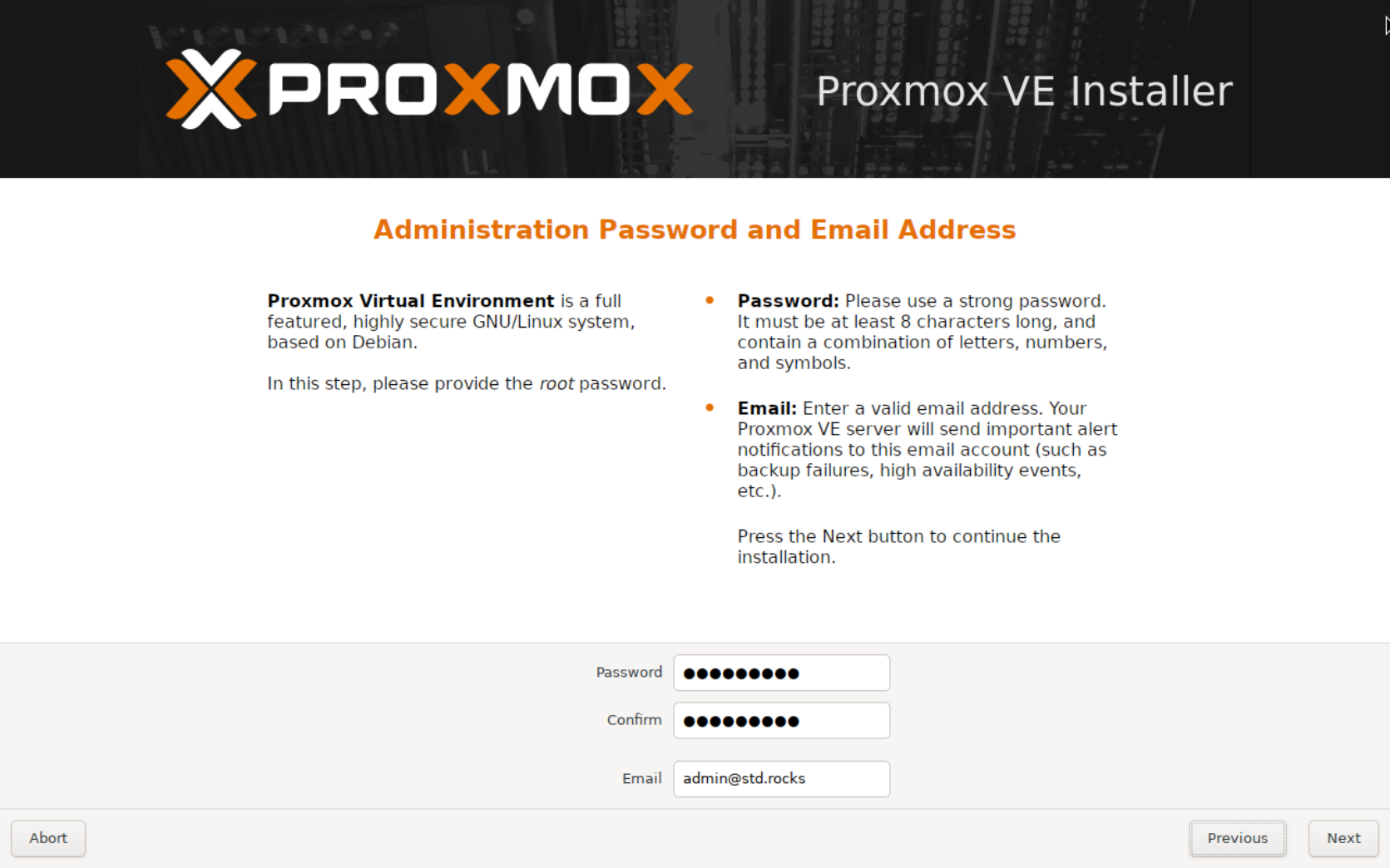
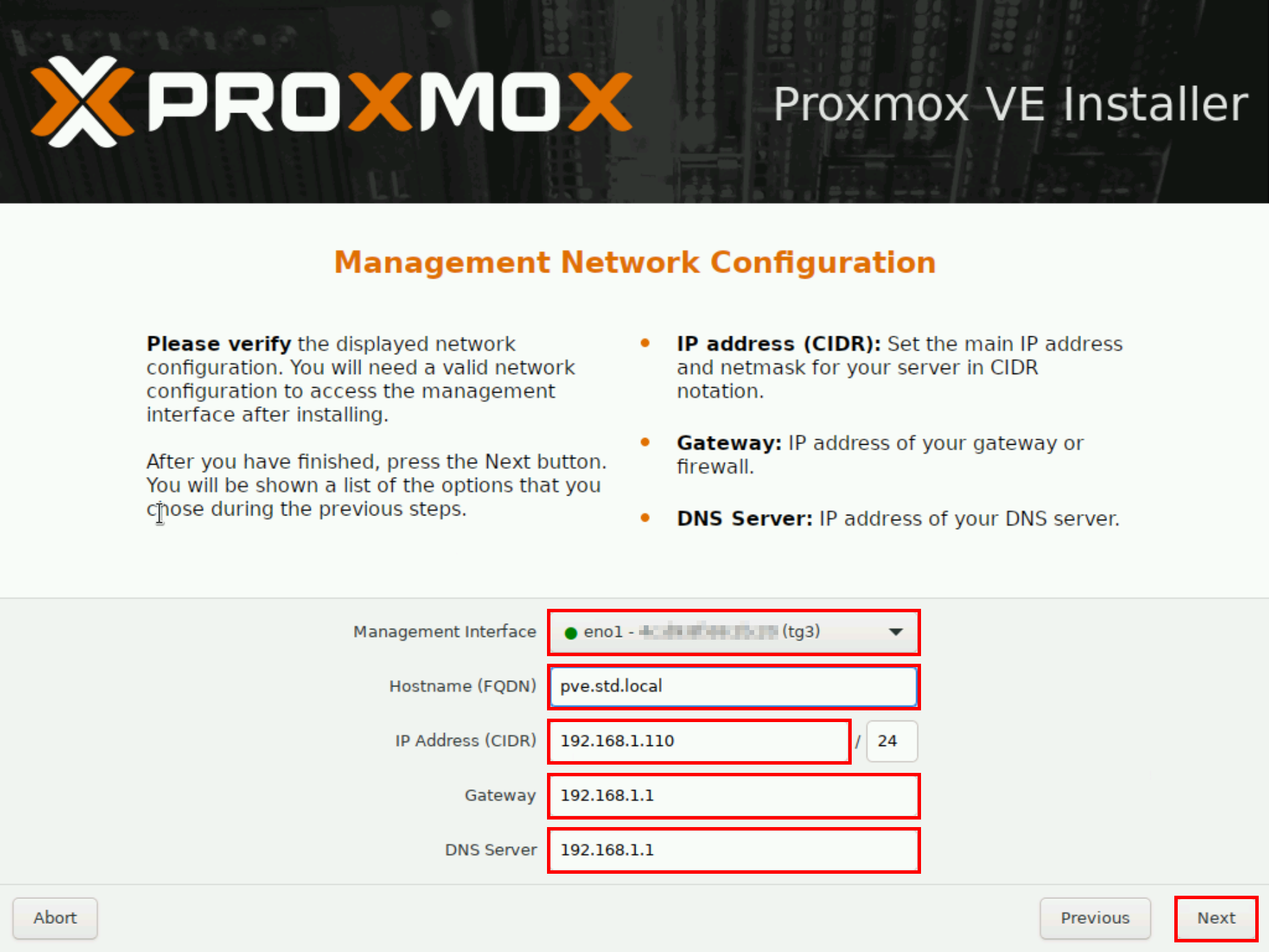
root et l’adresse e-mail de l’administrateur de Proxmox VE 9.- Sélectionnez l’interface réseau physique à utiliser pour l’administration, puis configurez le nom d’hôte, l’adresse IP, la passerelle et le serveur DNS :
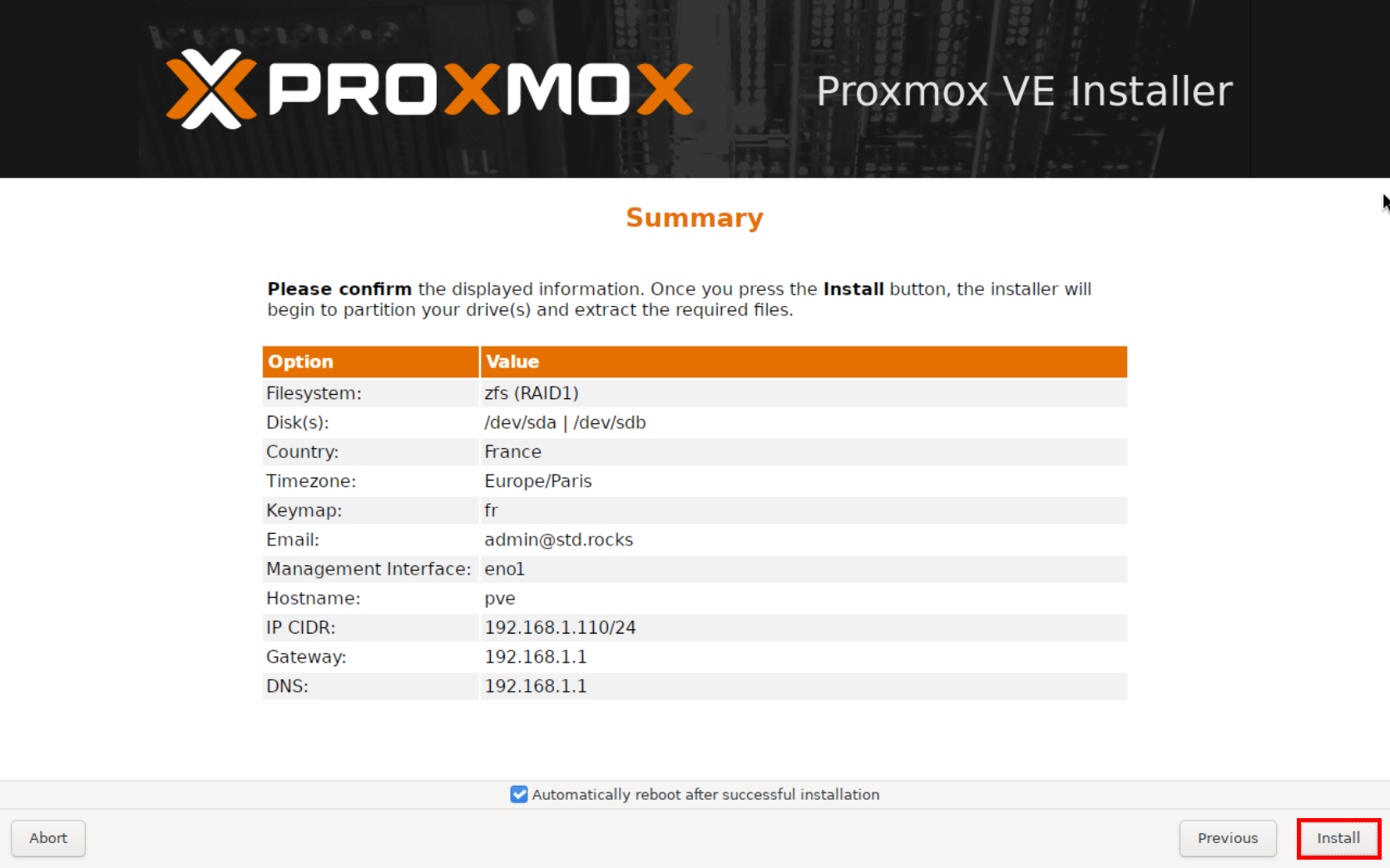
- Consultez le récapitulatif de l’installation et vérifiez les paramètres de stockage, les paramètres régionaux, le réseau et les informations d’administration. Si tout est correct, cliquez sur Install pour lancer l’installation de Proxmox VE 9 :
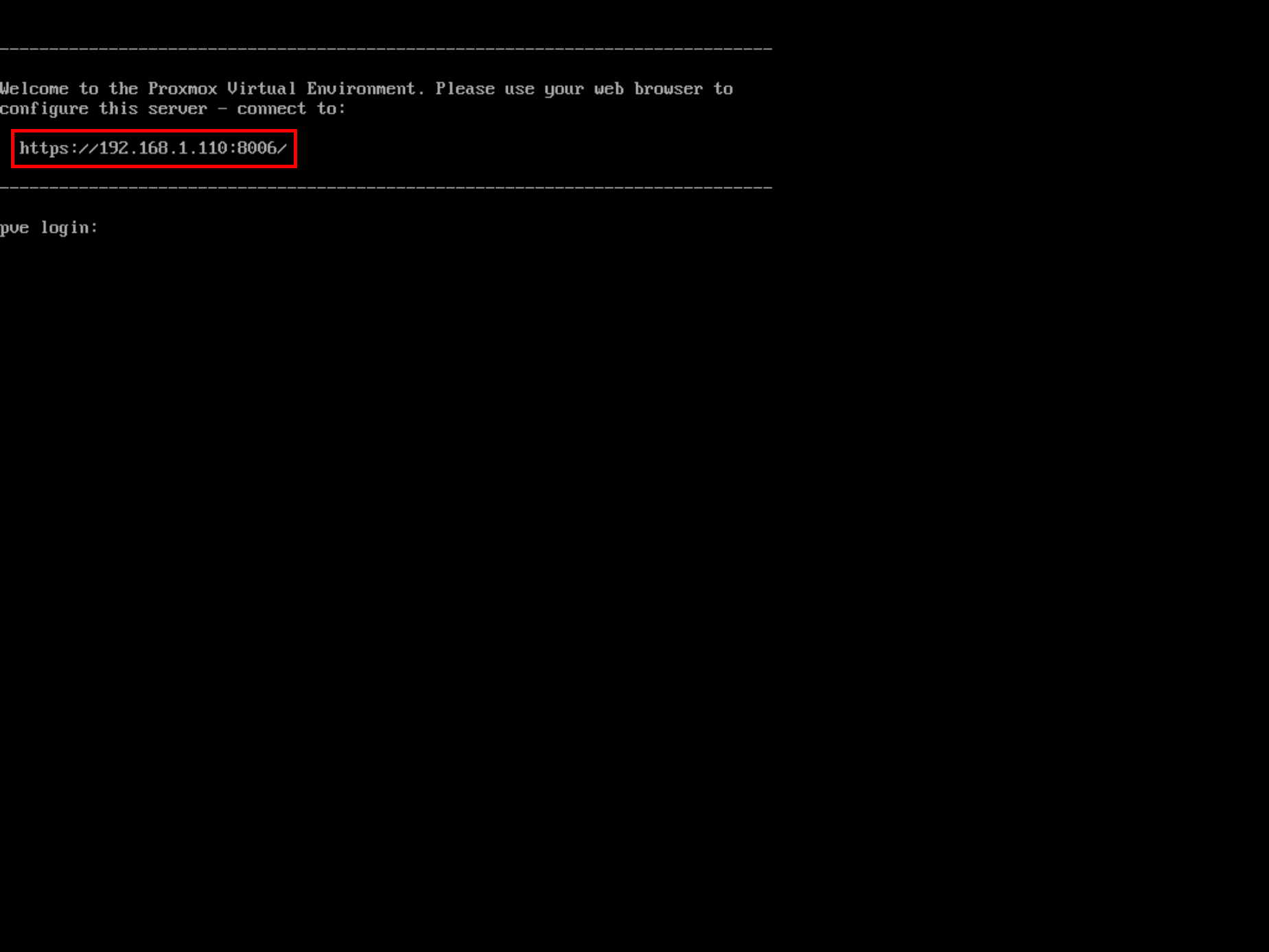
- Une fois l’installation terminée et le serveur redémarré, la console affiche l’URL de l’interface web de Proxmox VE. Par défaut, l’interface d’administration est accessible en HTTPS sur le port
8006:
8006.Se connecter à l’interface web de Proxmox VE
- Ouvrez un navigateur web et connectez-vous à l’interface d’administration de Proxmox VE en utilisant l’adresse IP de gestion définie lors de l’installation. Utilisez
https://et le port8006, par exemplehttps://192.168.1.100:8006. Votre navigateur peut afficher un avertissement, car une nouvelle installation de Proxmox VE utilise par défaut un certificat autosigné. Sur l’écran de connexion, sélectionnez Linux PAM standard authentication comme domaine d’authentification, puis connectez-vous avec le compterootet le mot de passe défini précédemment :
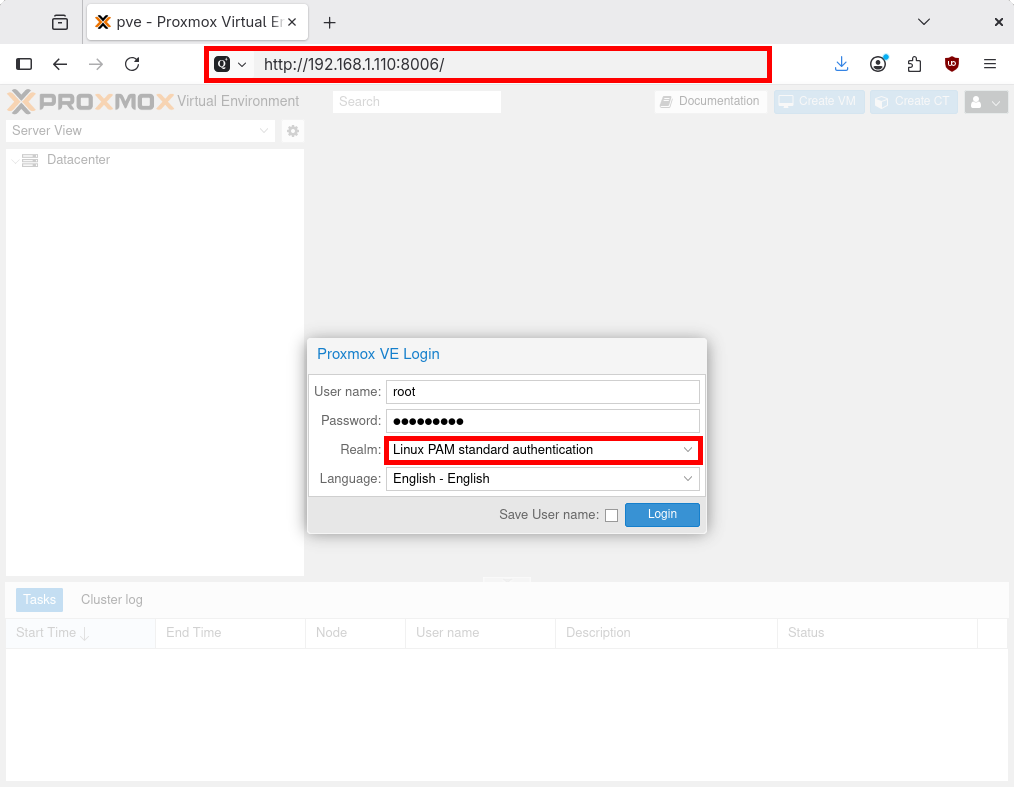
root en utilisant le domaine d’authentification Linux PAM.Configurer Proxmox VE 9 après l’installation
Ajouter le dépôt No-Subscription
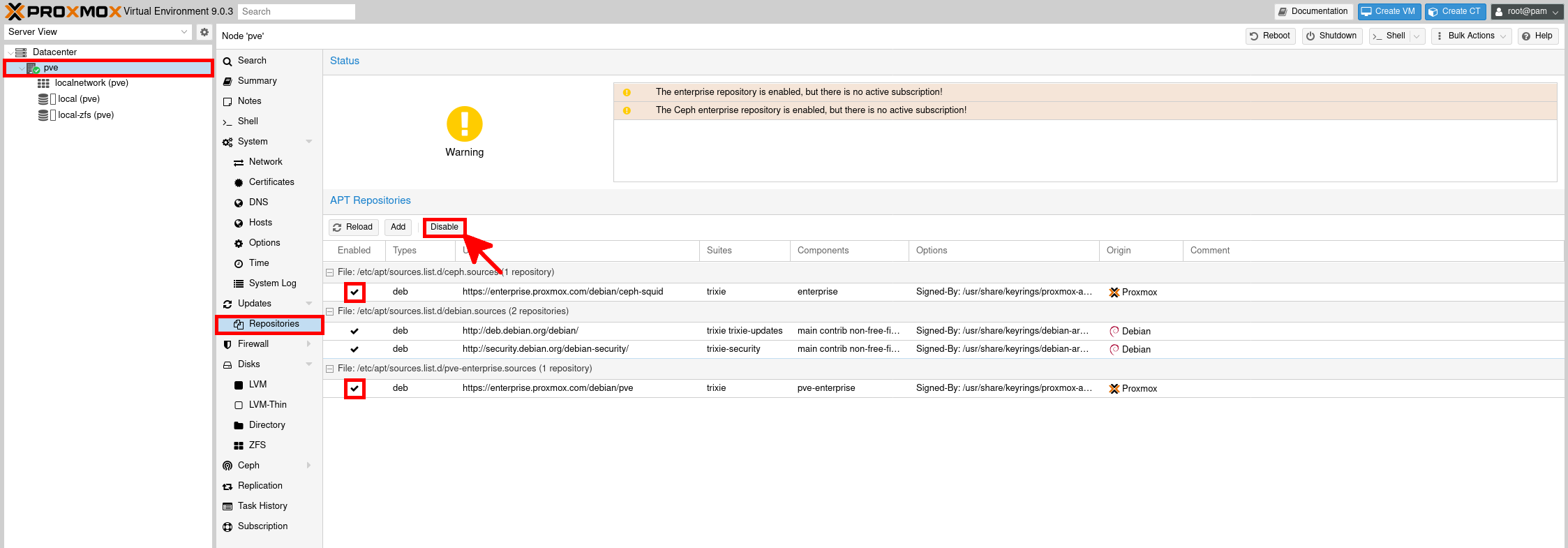
Si vous ne disposez pas d’un abonnement Proxmox VE, vous pouvez désactiver les dépôts Enterprise, qui nécessitent un abonnement actif, et activer le dépôt No-Subscription.
- Dans la section APT Repositories, sélectionnez chaque entrée Enterprise Repository activée et cliquez sur Disable :
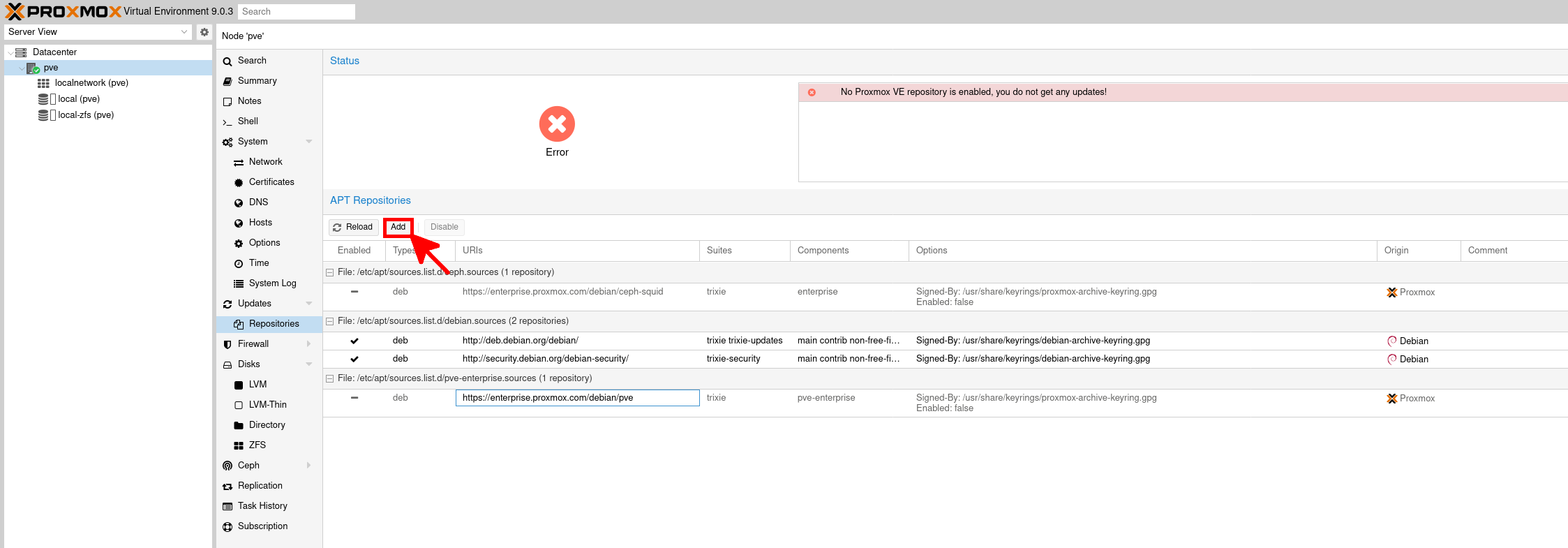
- Cliquez sur Add pour configurer un nouveau dépôt APT :
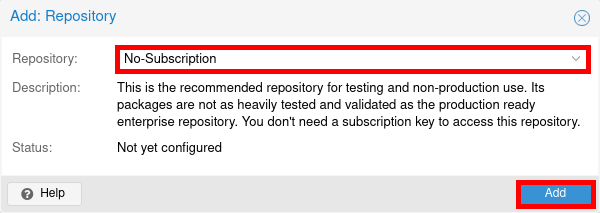
- Sélectionnez No-Subscription dans la liste des dépôts, puis cliquez sur Add pour l’activer :
- Ouvrez le Shell, actualisez la liste des paquets, puis mettez à jour les paquets installés avec la commande suivante :
root@pve:~# apt update && apt full-upgrade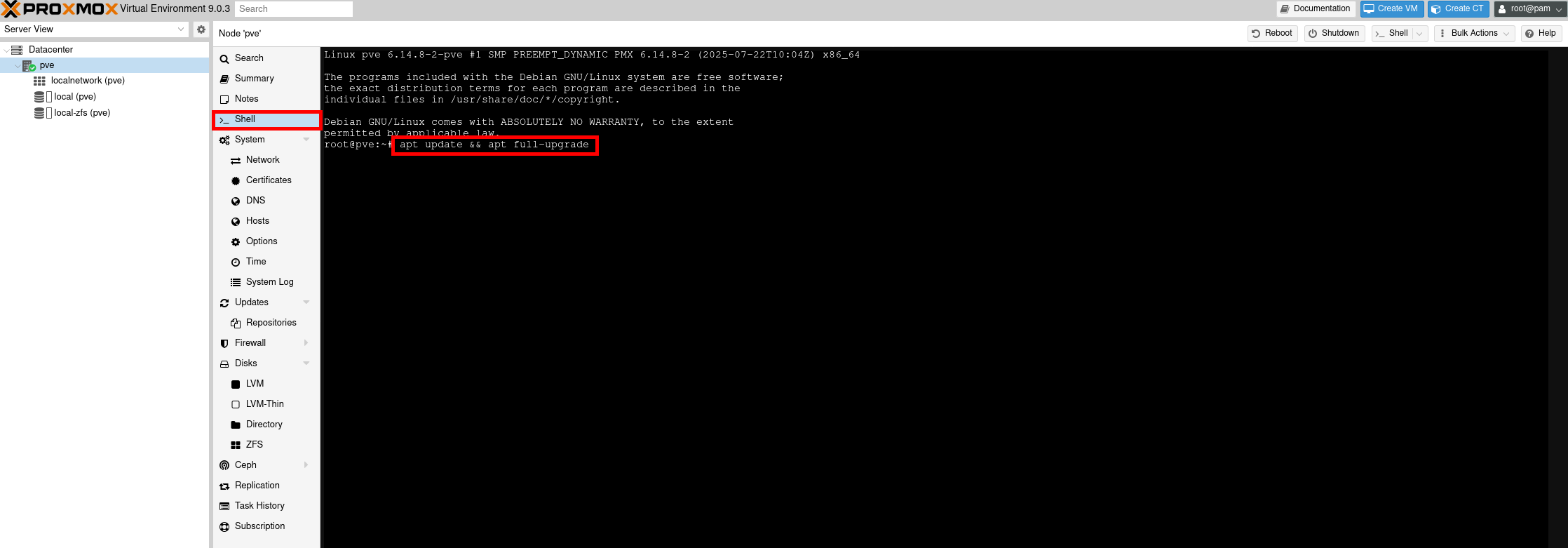
Créer un pool de stockage ZFS
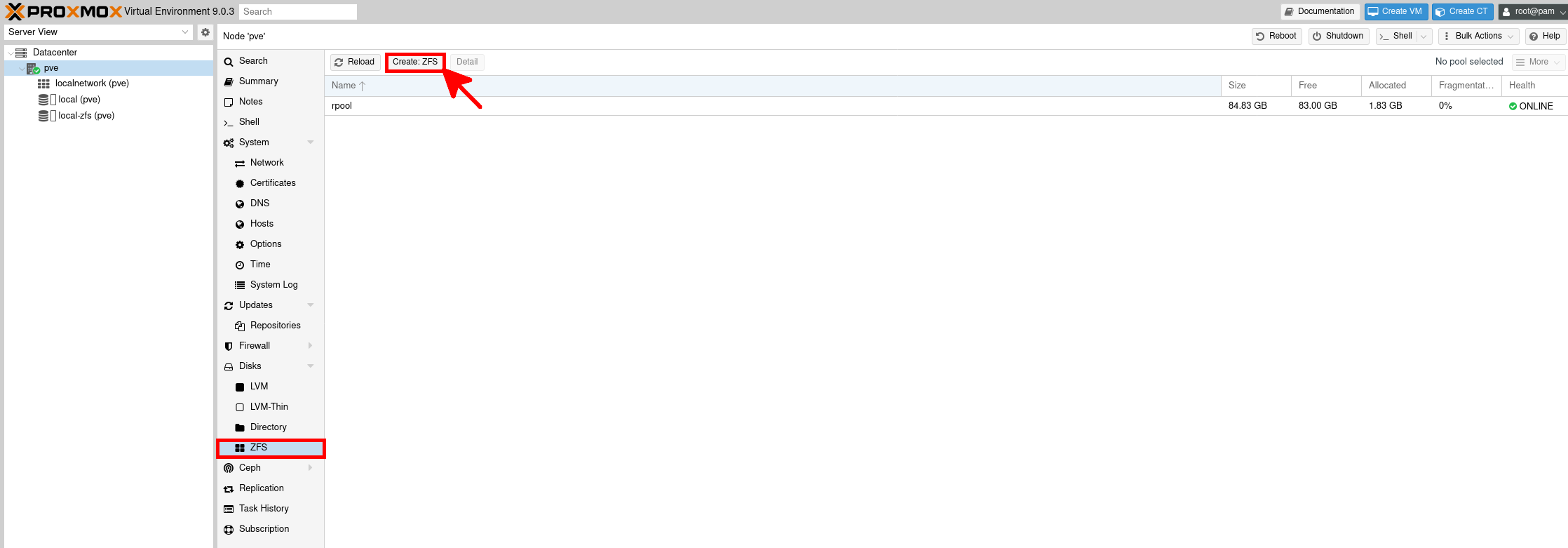
- Ouvrez la section ZFS et cliquez sur Create: ZFS pour créer un nouveau pool de stockage ZFS :
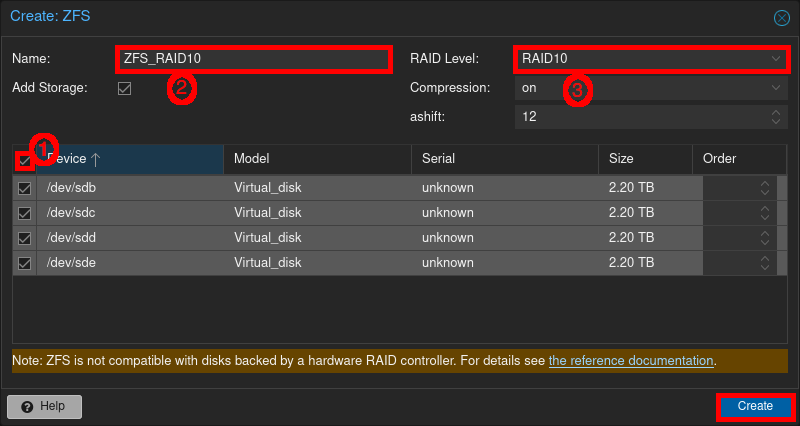
- Sélectionnez les disques à inclure dans le pool, saisissez un nom, choisissez le niveau de RAID adapté, puis cliquez sur Create. Dans cet exemple, les quatre disques forment un pool ZFS en RAID10 destiné au stockage des machines virtuelles :
Créer un pont Linux pour les machines virtuelles
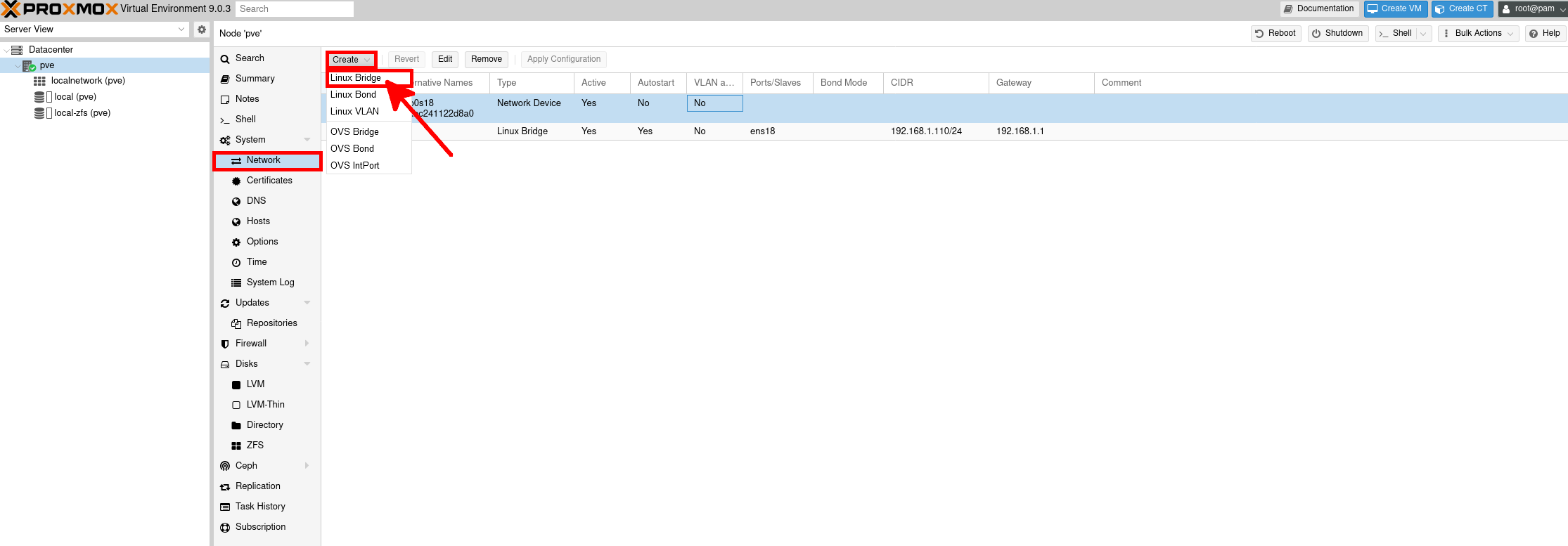
- Ouvrez la section Network, cliquez sur Create, puis sélectionnez Linux Bridge :
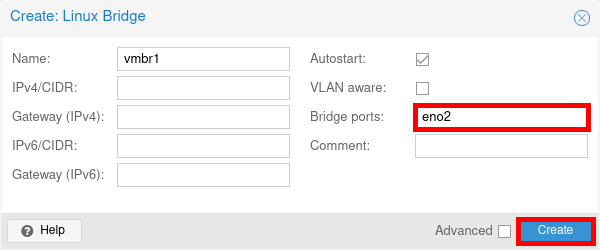
- Saisissez un nom pour le pont, par exemple
vmbr1, puis indiquez l’interface réseau physique à utiliser comme port du pont. Dans cet exemple, le pont est associé àeno1. Cliquez ensuite sur Create :
eno1 comme port physique pour le trafic des machines virtuelles.Votre serveur Proxmox VE 9 est maintenant installé et configuré. Vous pouvez poursuivre avec le guide pour créer vos premières machines virtuelles ou découvrir comment installer Proxmox Backup Server afin de protéger votre infrastructure virtuelle.